Es la plataforma usada para el control de agendamiento de citas y listas de espera del hospital Hernado Moncaleano Perdomo de Neiva HUHMP
Para ingresar a SGA y comenzar a utilizar sus funciones, sigue estos pasos:
- Utiliza un navegador web compatible, como Google Chrome, Mozilla Firefox o Microsoft Edge.

2. En la barra de direcciones del navegador, escribe la URL de SGA proporcionada por tu administrador de sistemas. En este caso https://sga.proyectosymantenimiento/sghu/login.php
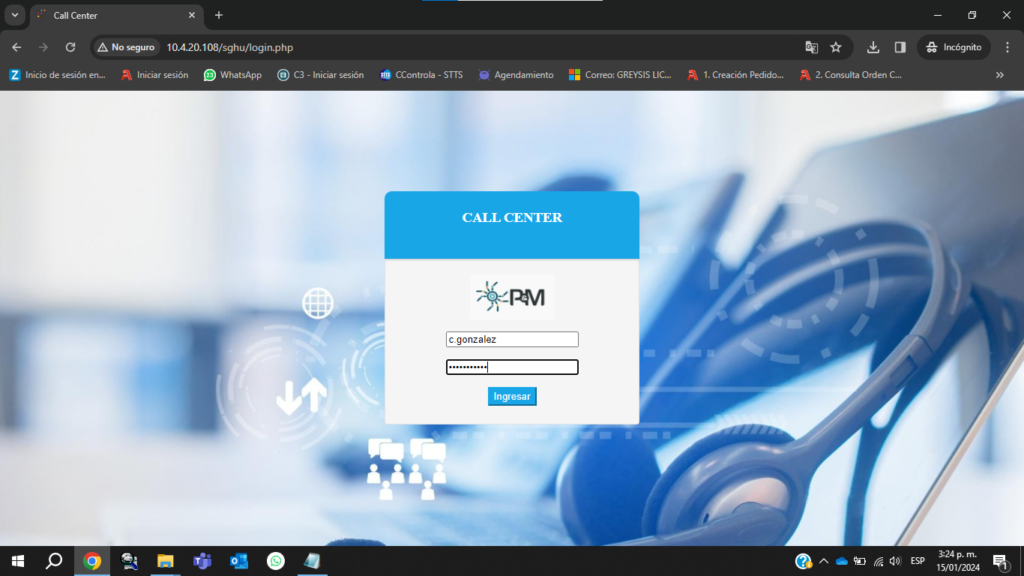
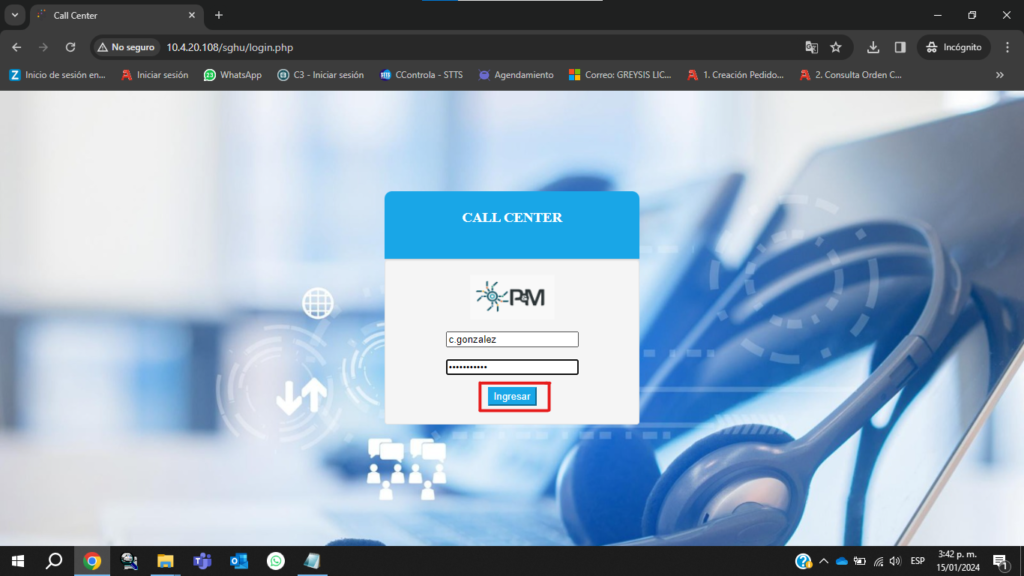
3. Serás redirigido a la página de inicio de sesión de la APP . Aquí, debes ingresar tus credenciales de acceso proporcionadas por el administrador y dar en el botón ingresar
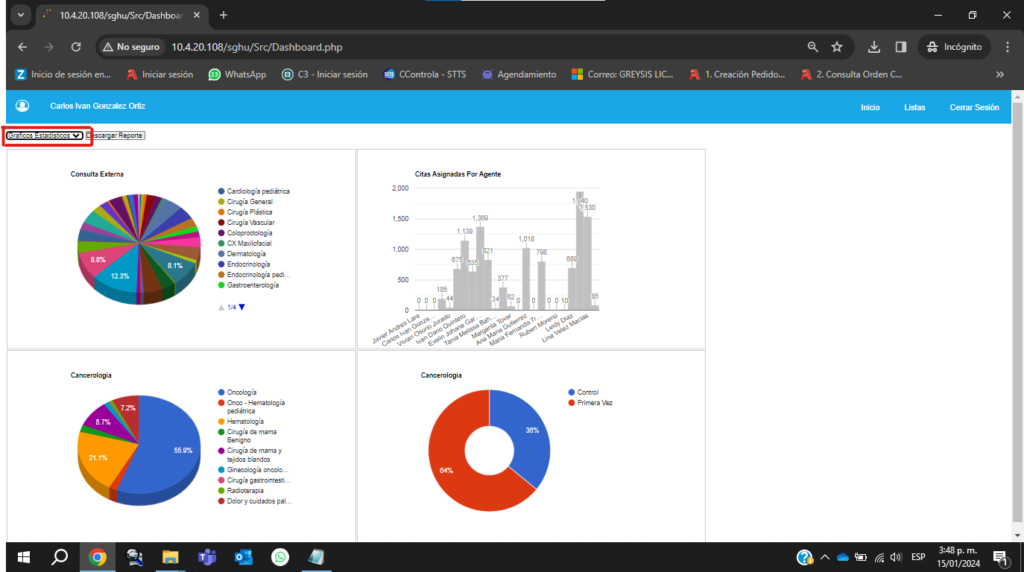
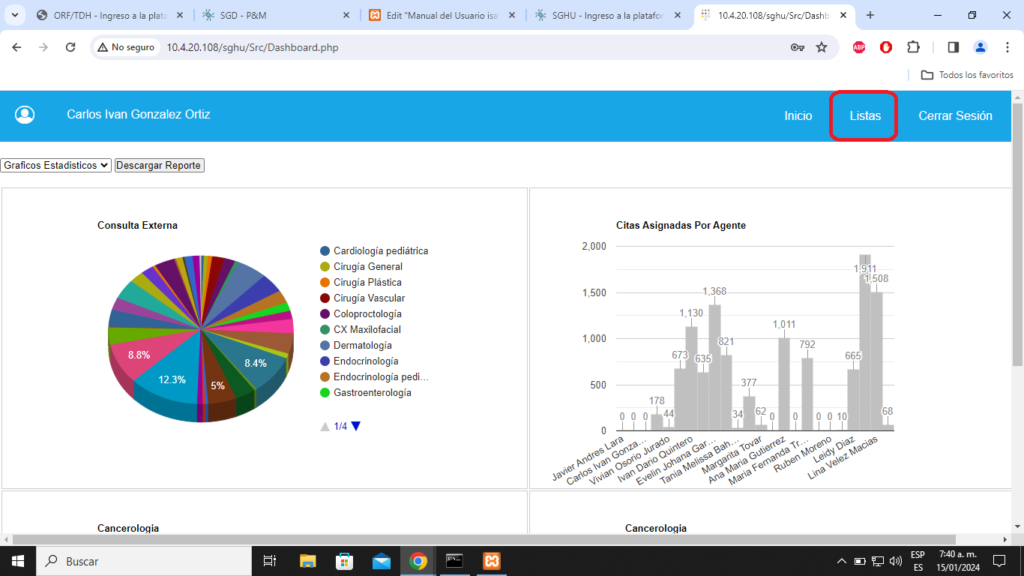
En la dashboard pagina de inicio del SGA nos aparecerán los gráficos de los reportes del sistema de agendamiento, nos aparecerá información sobre las listas de agendamiento (especialidad, por agente,).
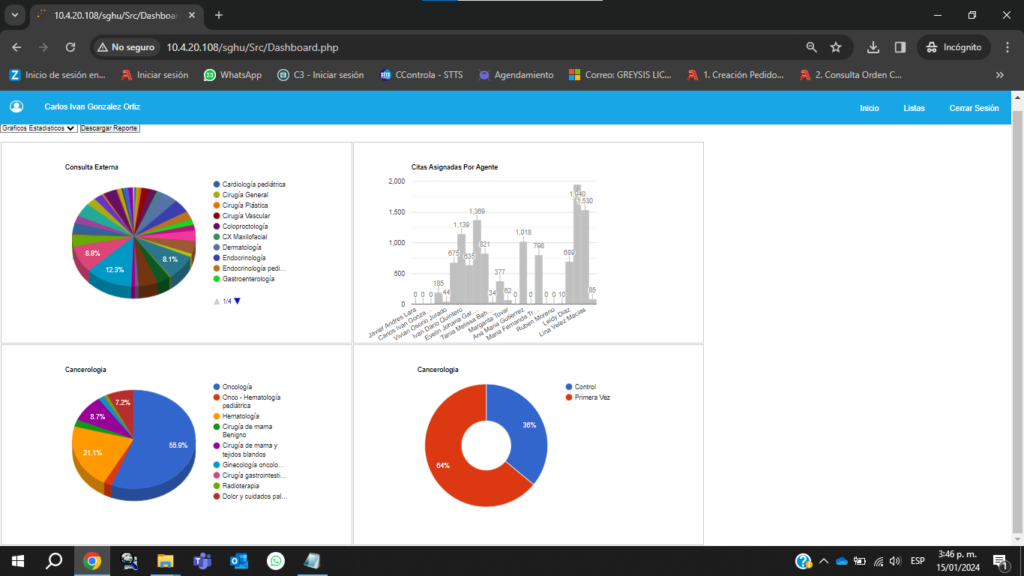
- Damos clic en el botón “Gráficos estadísticos” que se encuentra en la parte superior Izquierda.
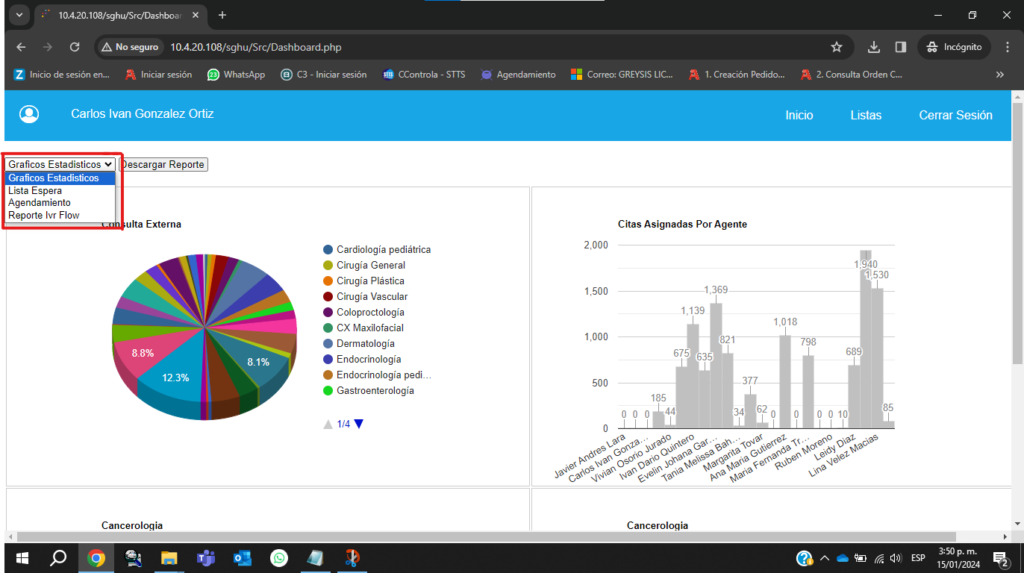
- Damos clic y seleccionamos las graficas del reporte que deseamos ver.
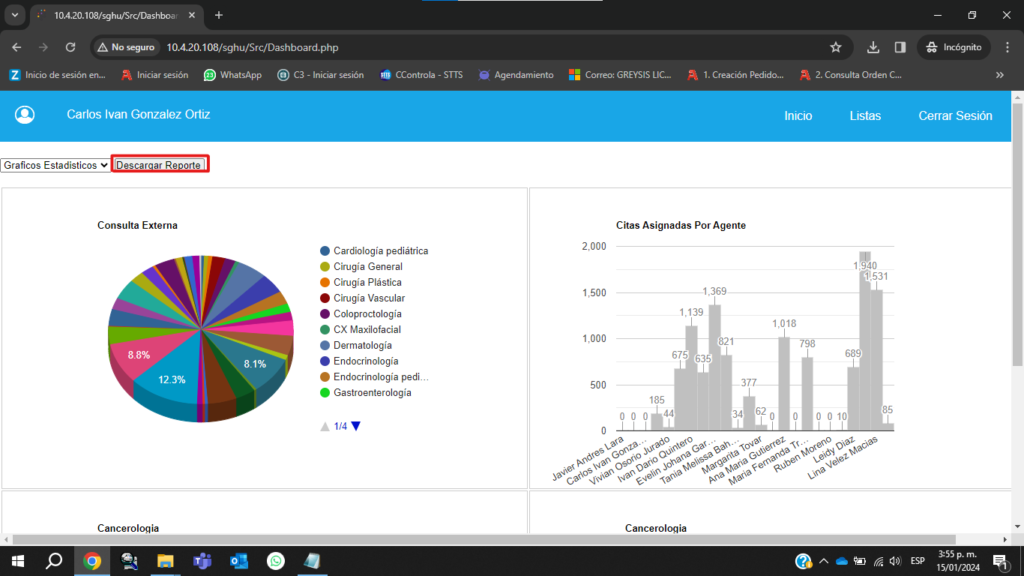
- damos clic en descargar reporte en el caso de necesitarlo
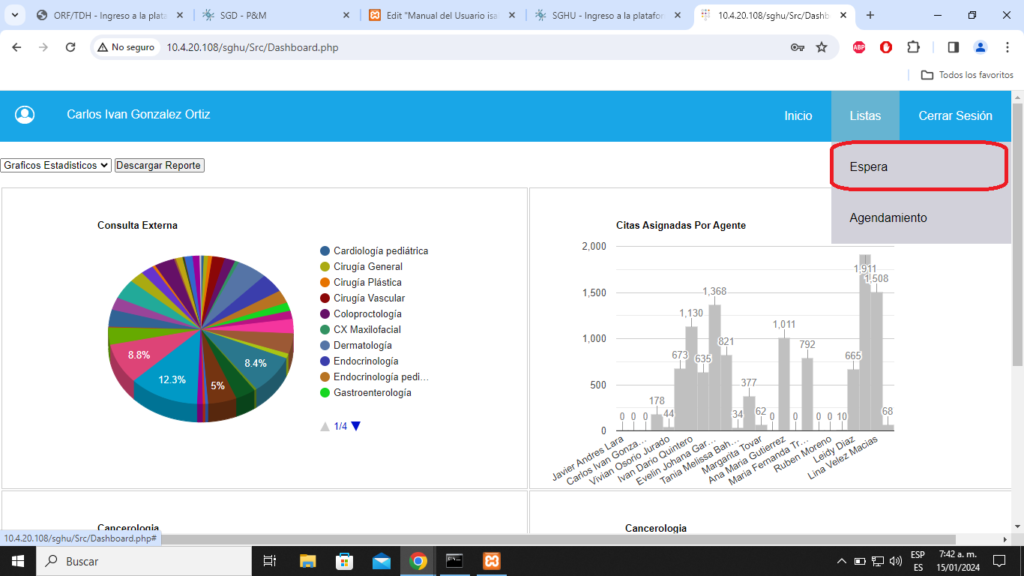
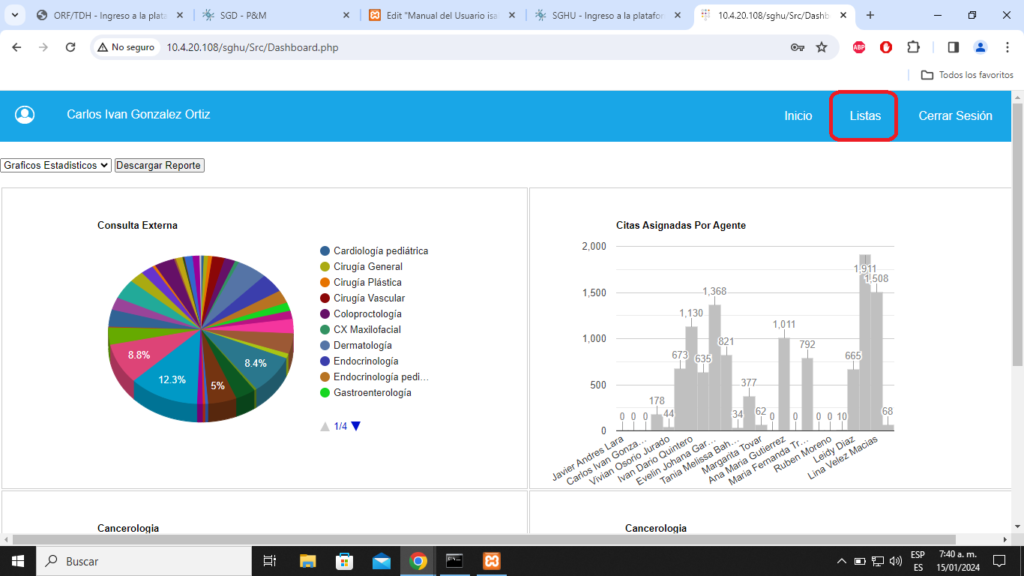
Damos clic en el menú ‘Listas’ que se encuentra en el lado superior derecho,
Damos clic en el sub-menú ‘Espera’.
Nos dirigimos al recuadro donde dice ‘Buscar:’.
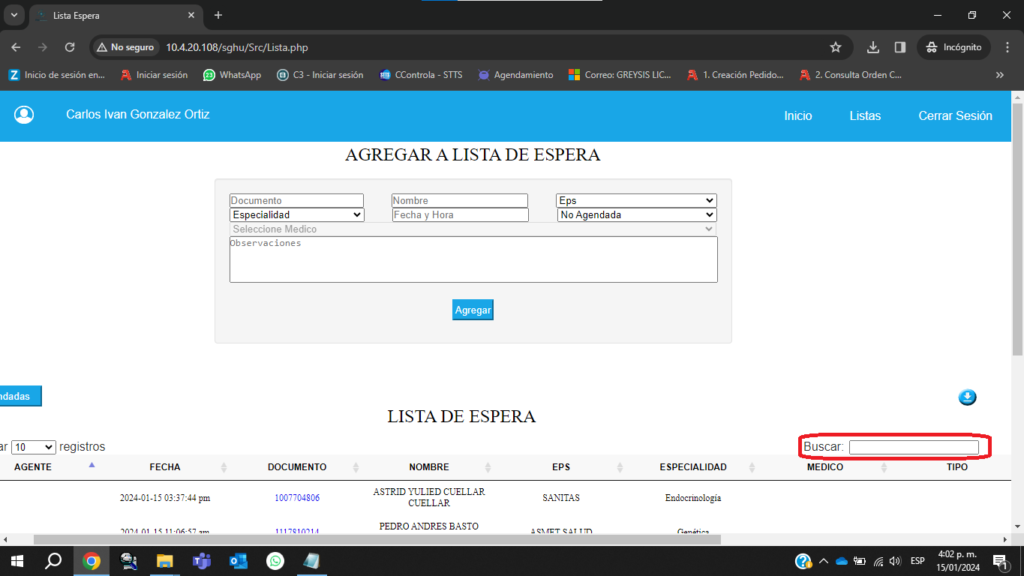
Digitamos el numero de documento del paciente.
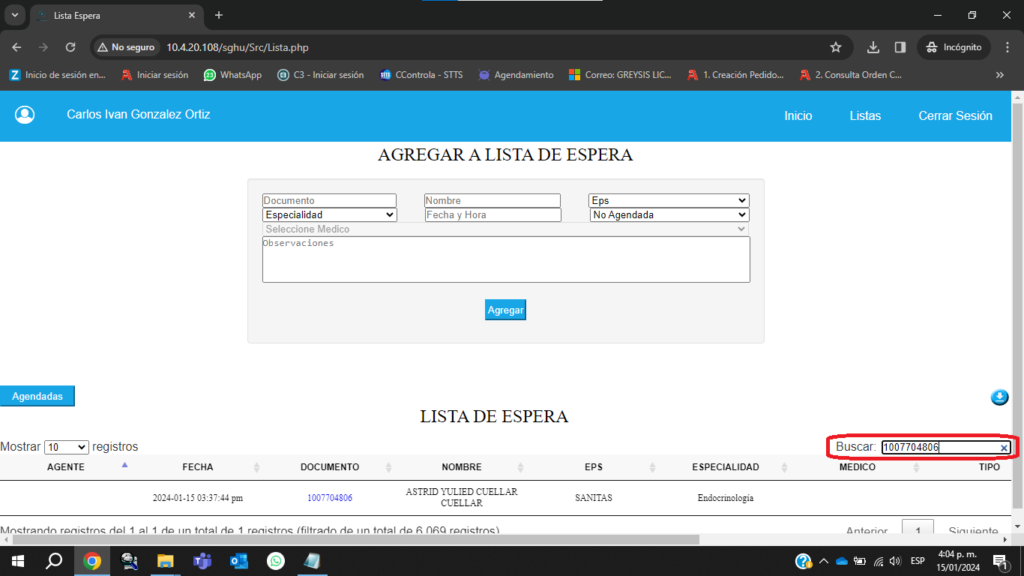
1.Digitamos el documento del usuario/paciente
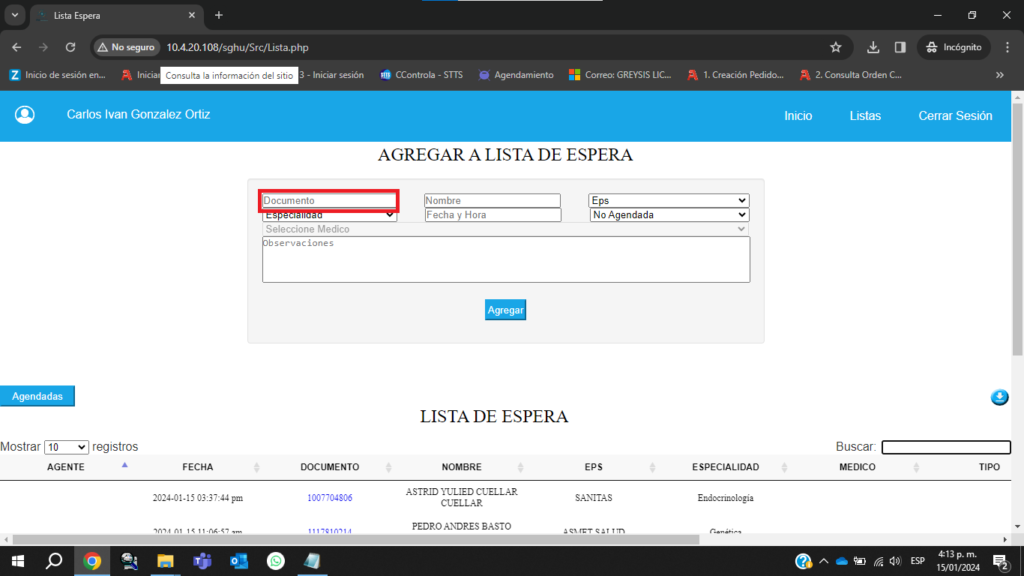
2. Digitamos el nombre completo del usuario/paciente
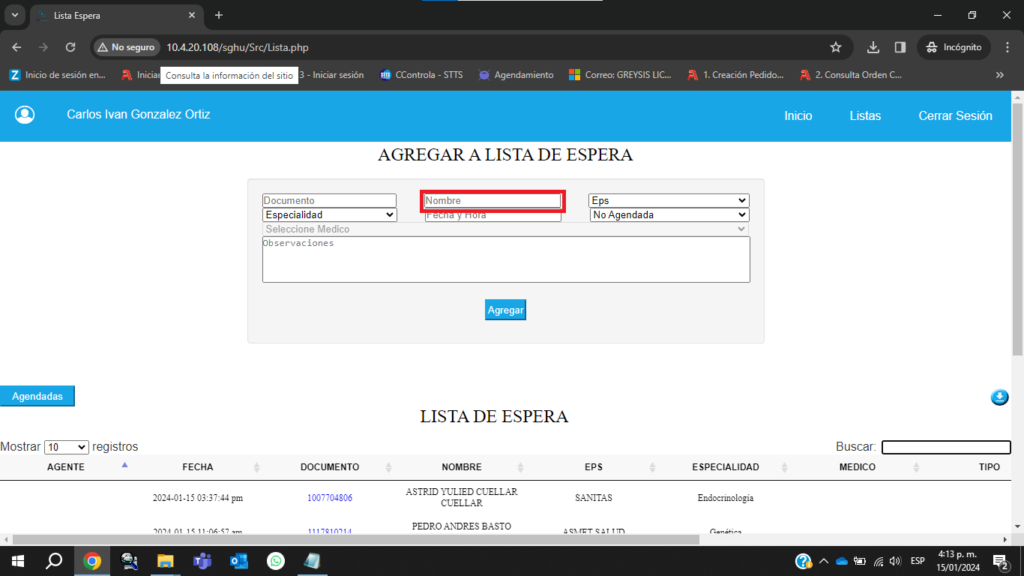
3. Seleccionamos la EPS del usuario/paciente
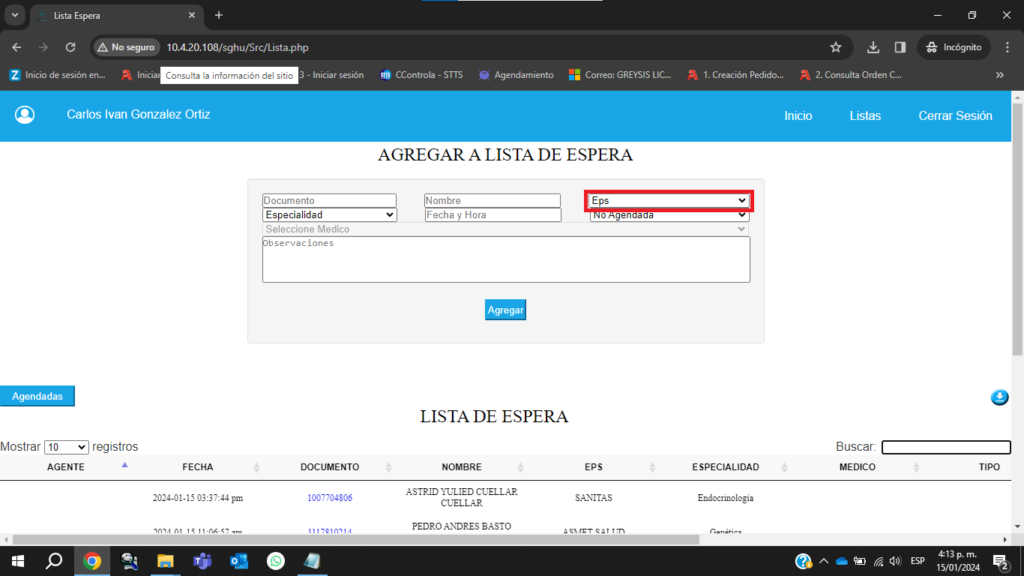
4. Seleccionamos la especialidad en la cual el usuario/paciente requiere la cita
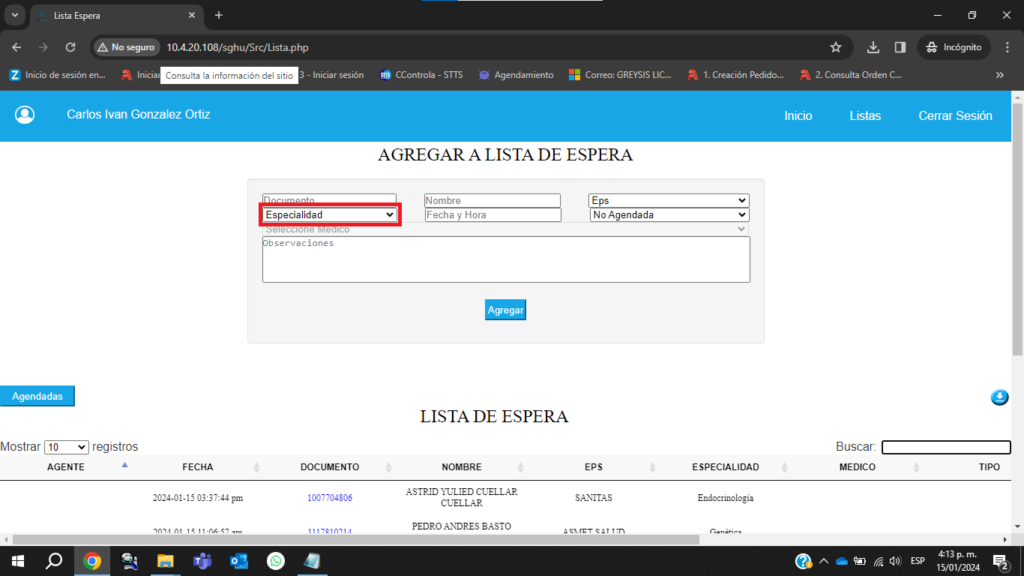
5. Agregamos observaciones según lo requerido (opcional)
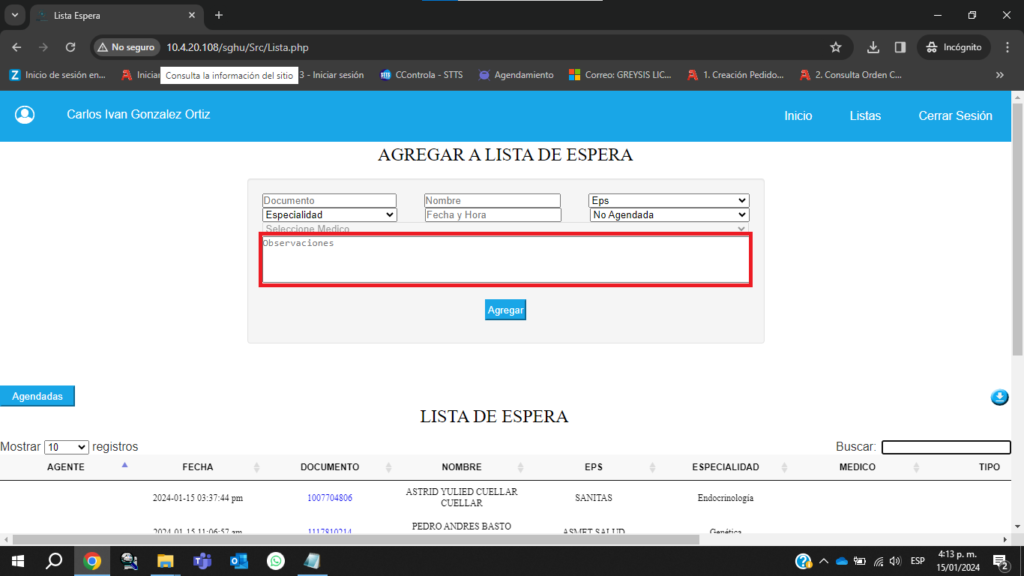
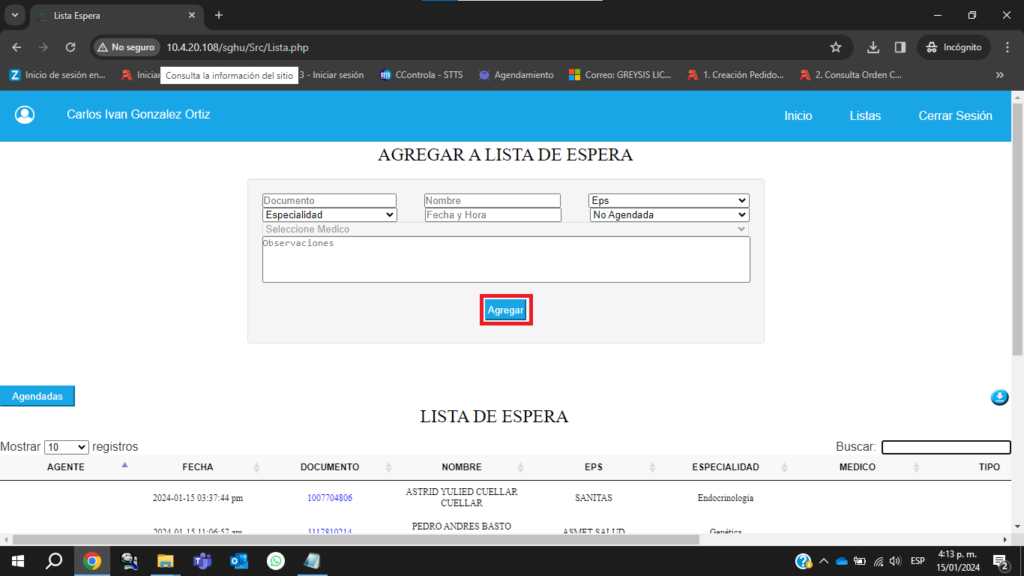
6. Damos clic en el botón ‘agregar’
1. Damos clic en la parte superior derecha en el menú ‘listas’
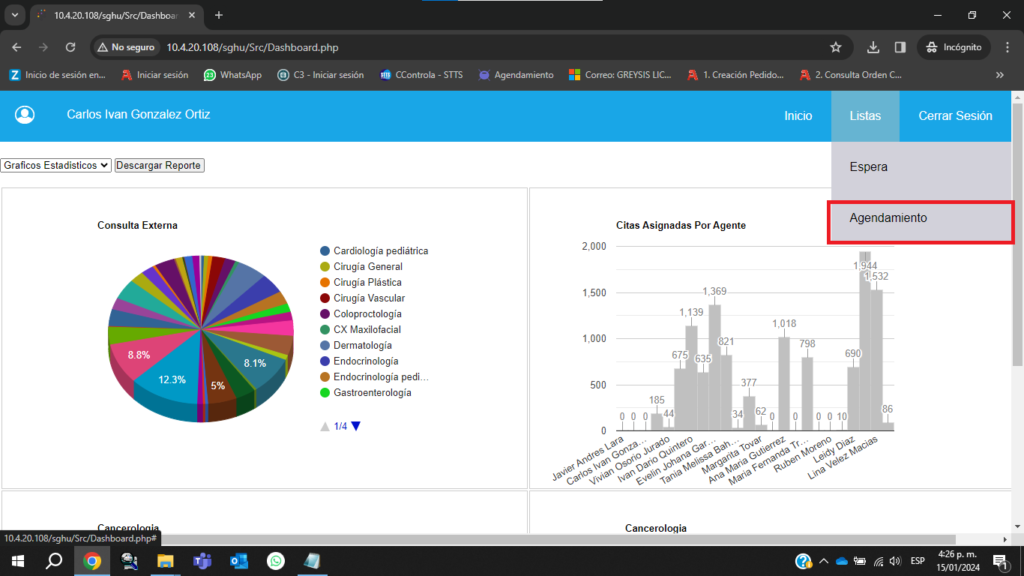
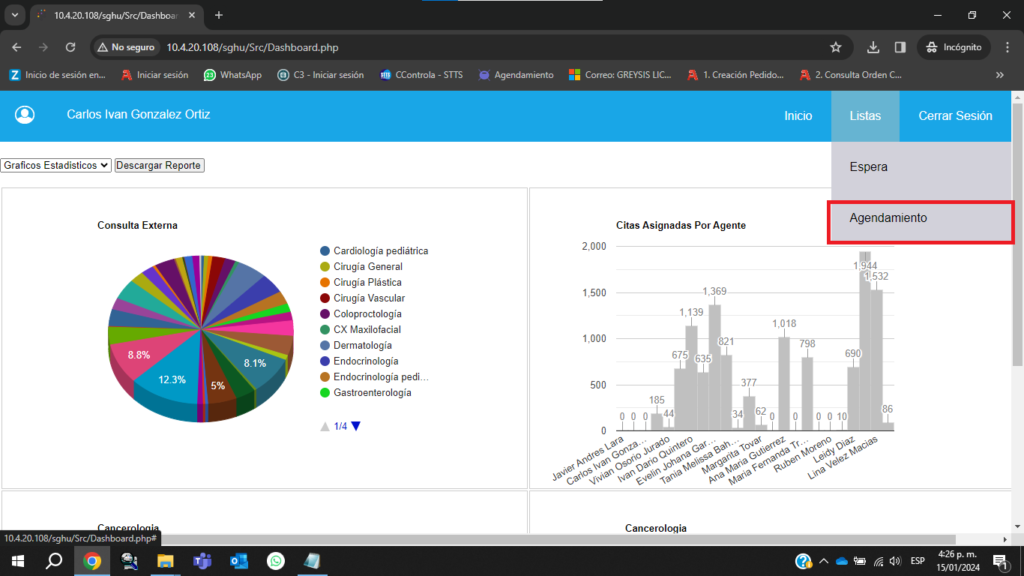
2. Damos clic en el menú ‘Agendamiento’
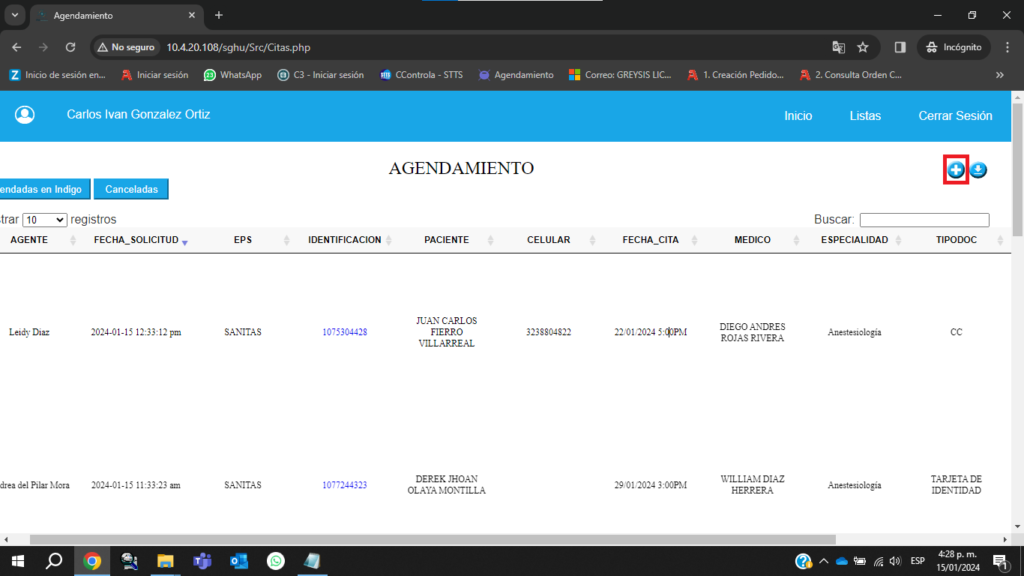
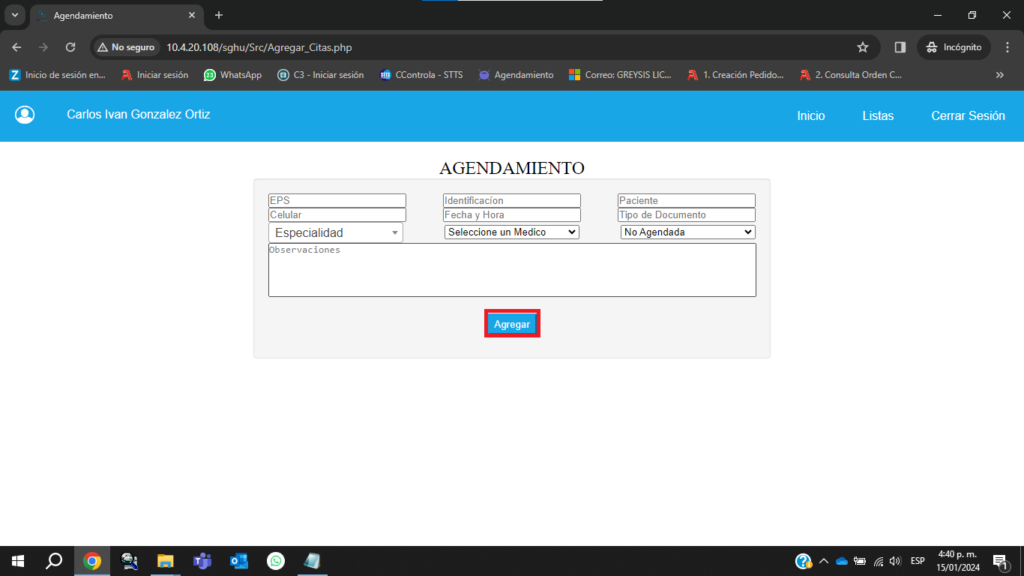
3. Damos clic en el botón ‘+’ que se encuentra al lado derecho superior
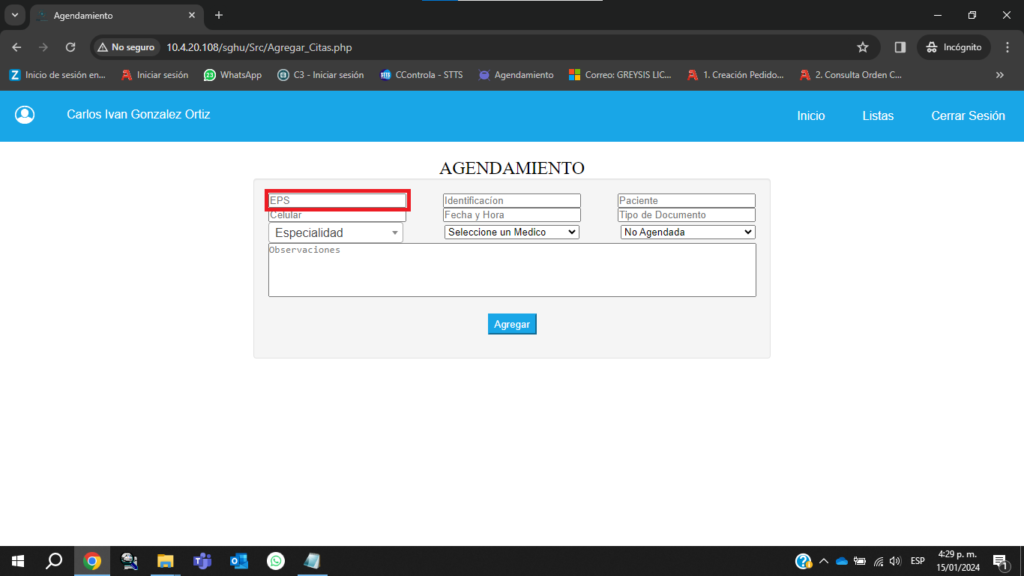
4. Digitamos la EPS del Paciente.
5. Digitamos el documento del Paciente
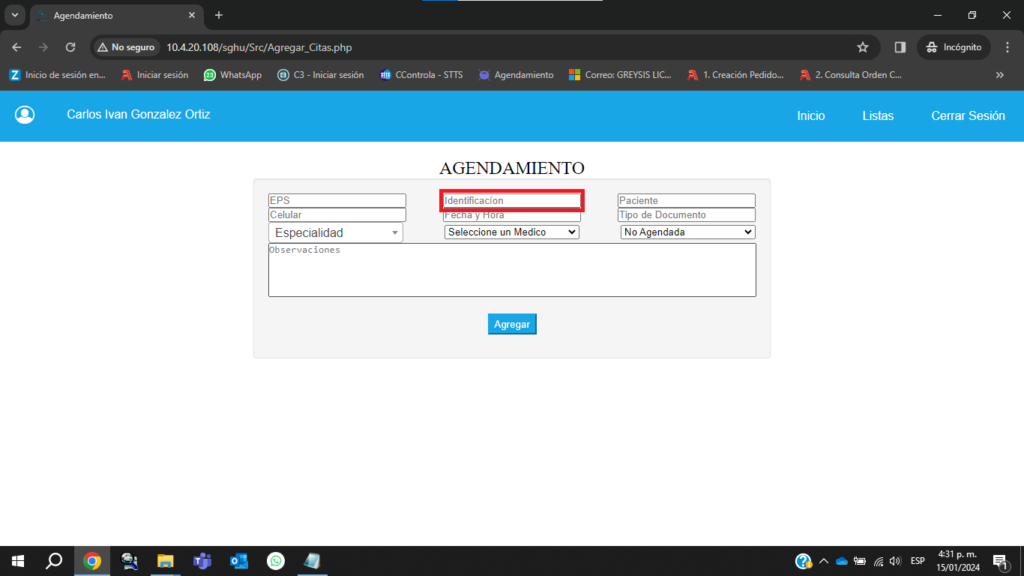
6. Digitamos el nombre del Paciente
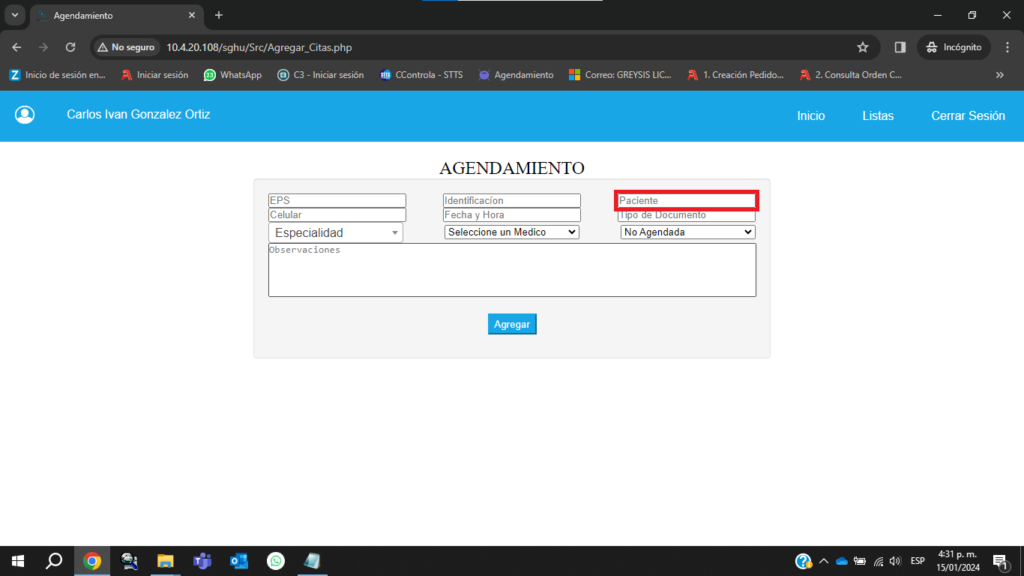
7. Digitamos el numero de celular del paciente (opcional)
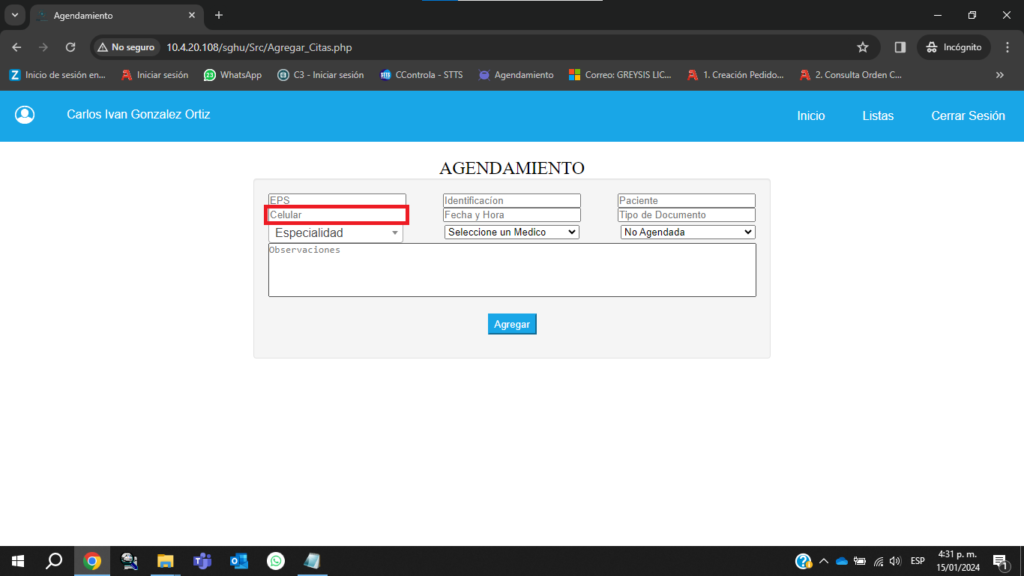
8. Digitamos la fecha y hora en el formato (DD/MM/AAAA 00:00AM/PM)
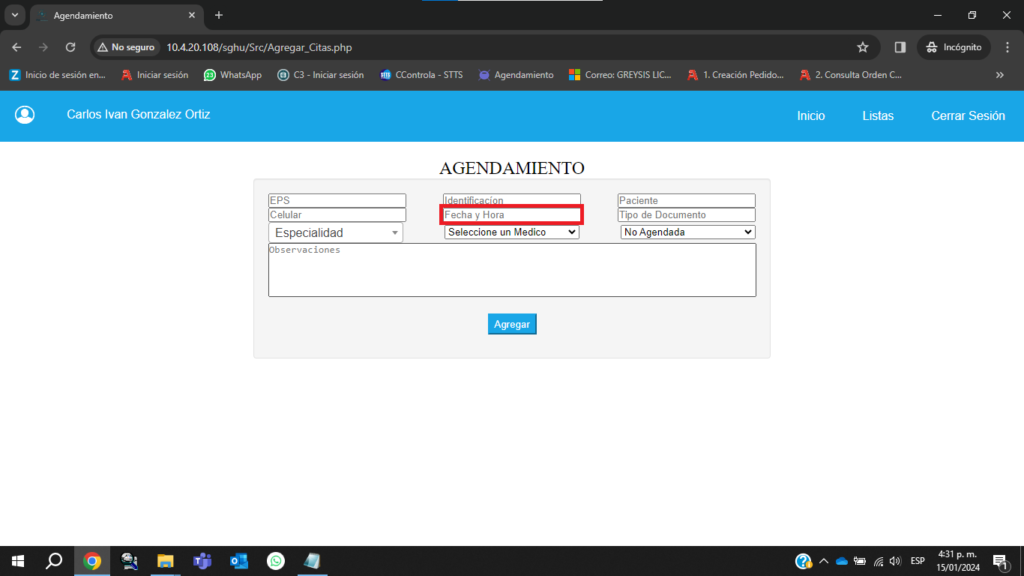
9. Digitamos el tipo de documento (CC/TI/RC)
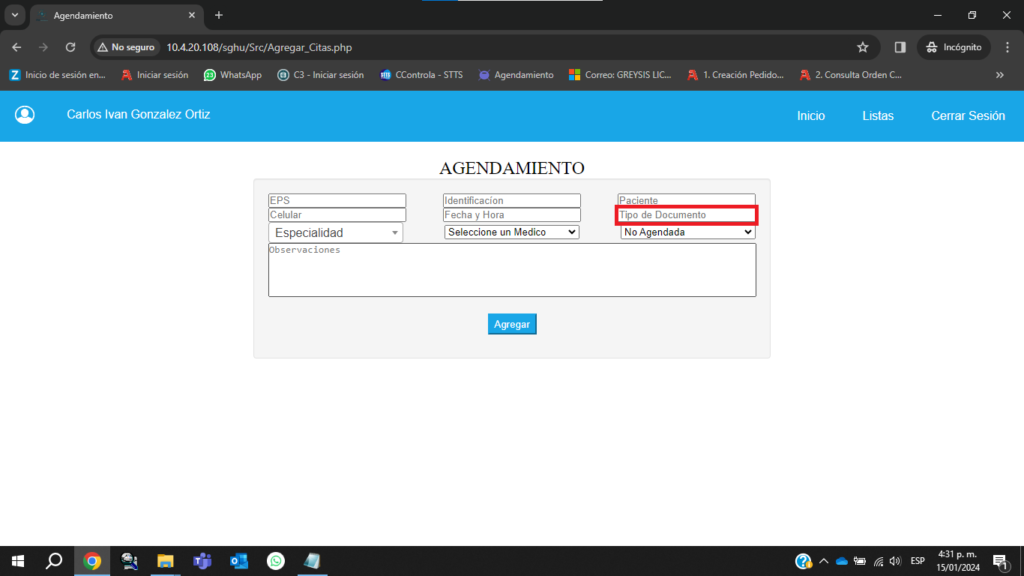
10. Seleccionamos la especialidad de la cita
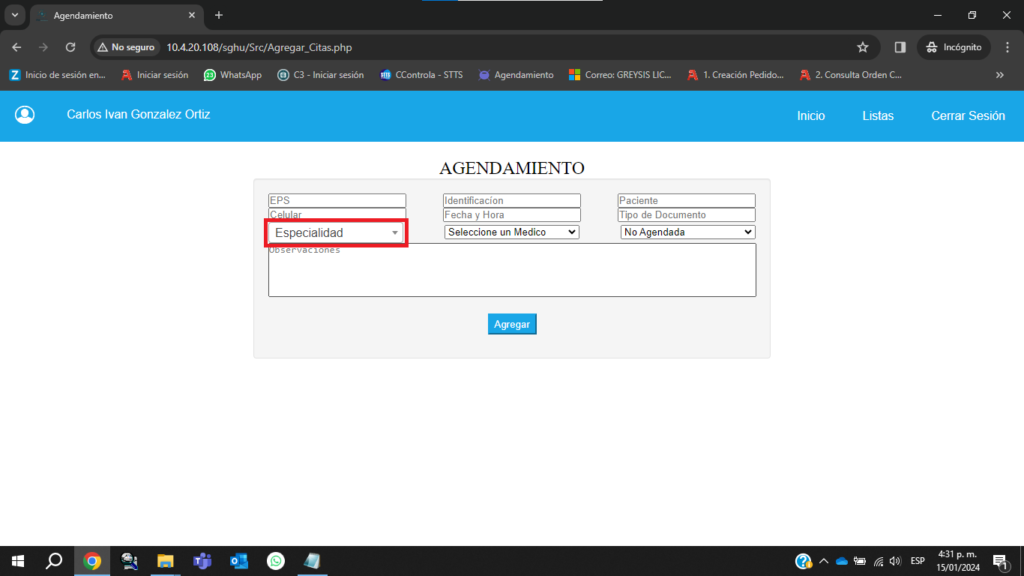
11. Seleccionamos un medico
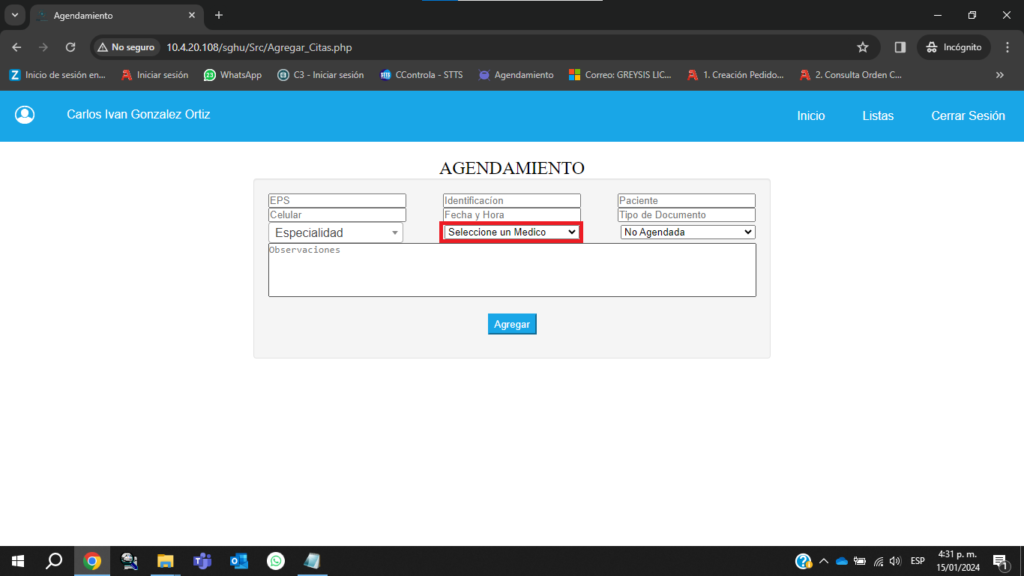
12. digitamos observaciones según lo requerido.
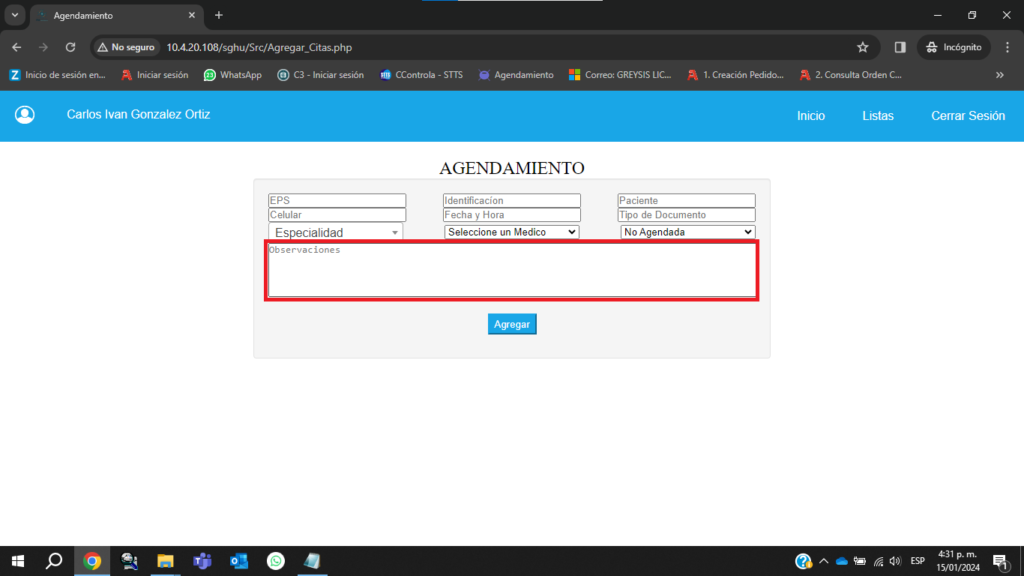
13. damos clic en el botón agregar.
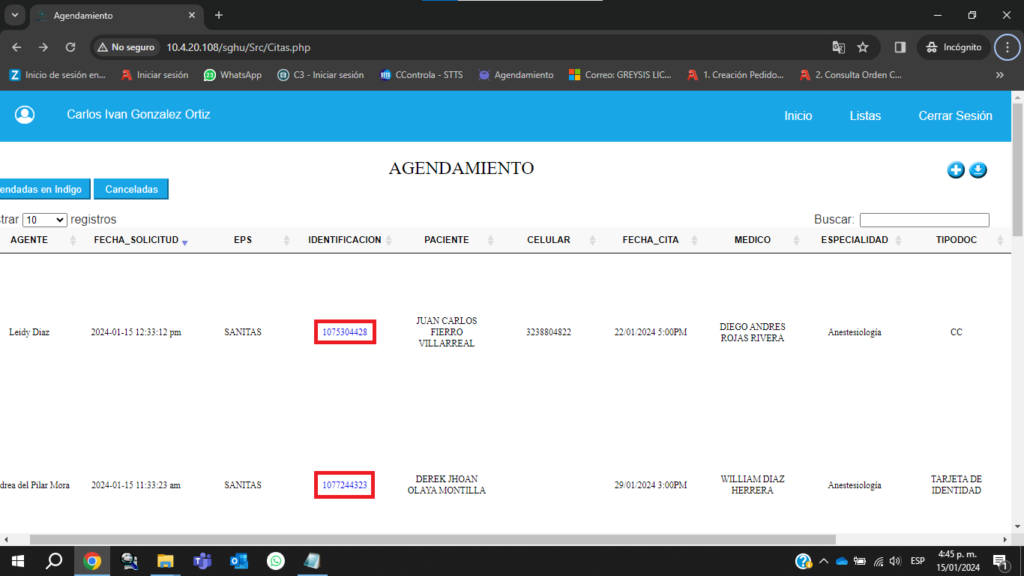
1. Damos clic en la parte superior derecha en el menú ‘listas’.
2. Damos clic en el menú ‘Agendamiento’
3. Damos clic en el numero de documento del paciente al cual se desea actualizar.
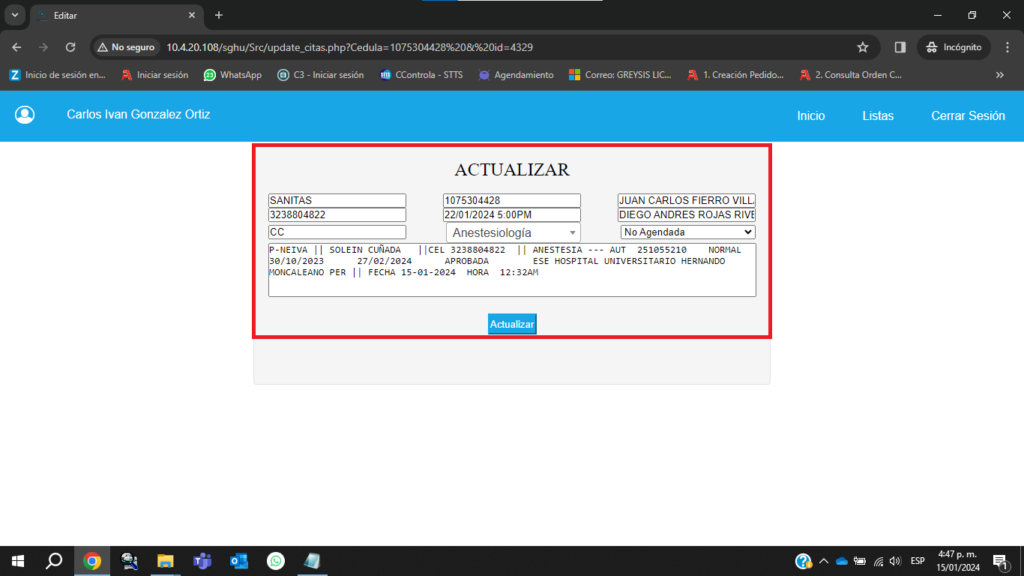
4. Actualizamos los datos deseados
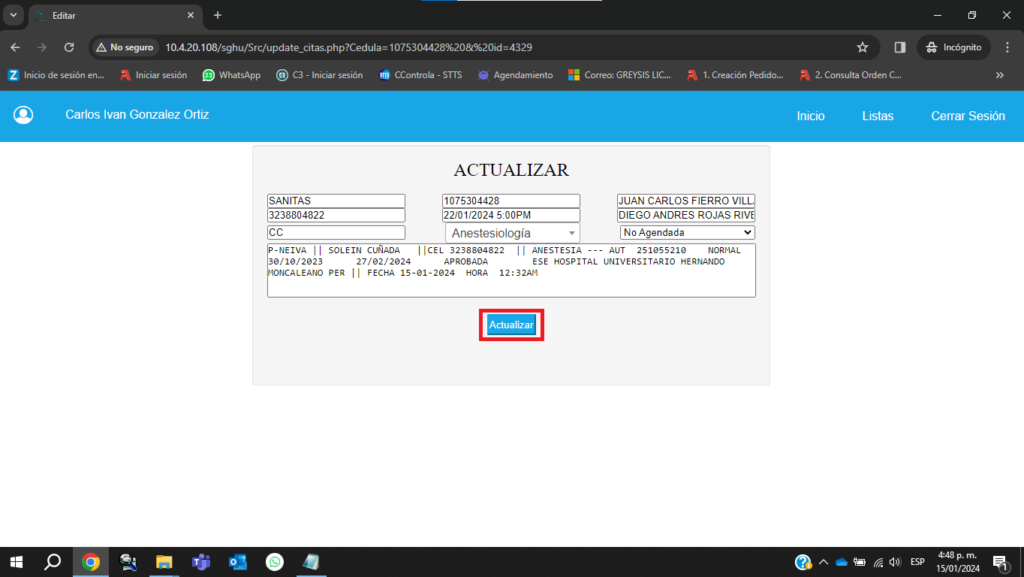
5. Damos clic en el botón ‘Actualizar’
1. Damos clic en la parte superior derecha en el menú ‘listas’
2. Damos clic en el menú ‘Agendamiento’
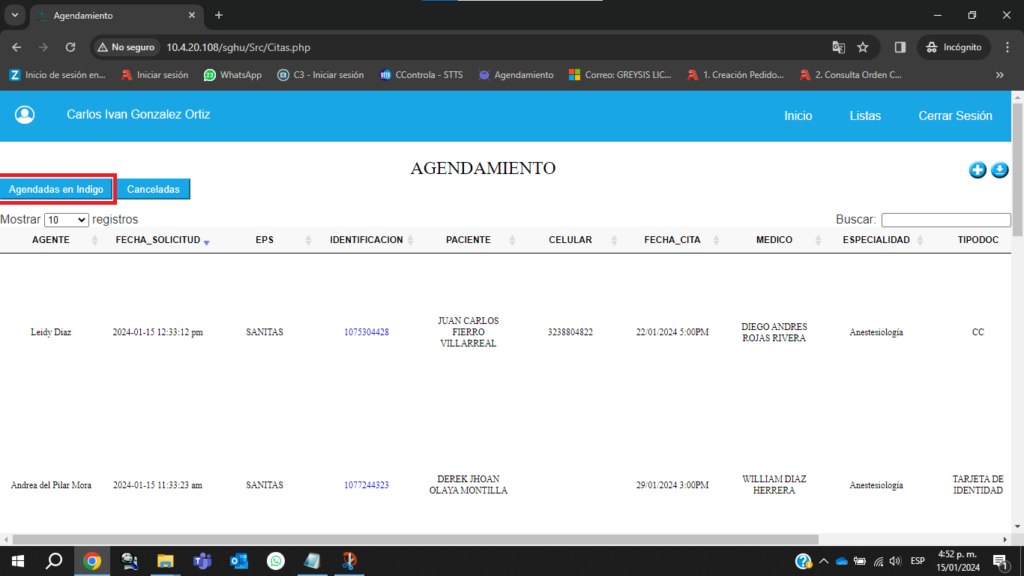
3. Damos clic en el botón ‘agendadas en índigo’ que se encuentra en el lado superior izquierdo