Acceso a SGD
Para ingresar a SGD y comenzar a utilizar sus funciones, sigue estos pasos:
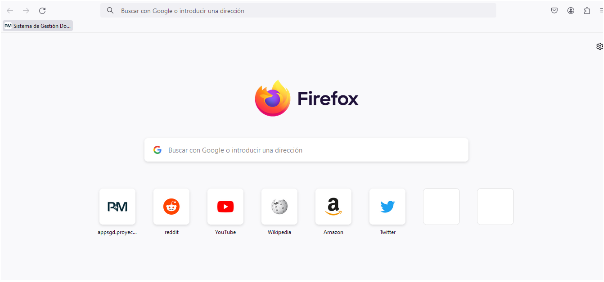
- Accedemos a nuestro navegador predeterminado en este caso Firefox o Brave y en la barra de direcciones, escribimos la URL proporcionado por tu administrador de sistema como en este caso: https://appsgd.proyectosymantenimiento.com/ORF
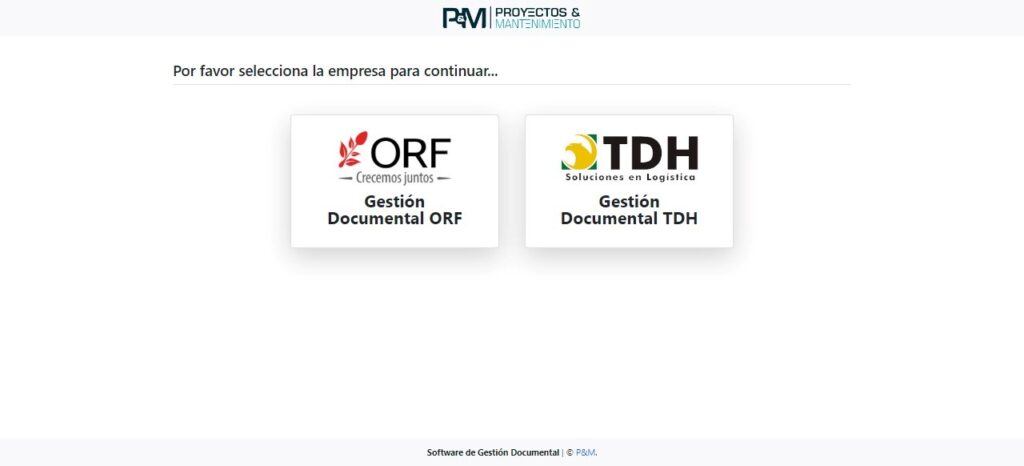
2. Nos llevara a la opción para seleccionar la empresa de preferencia (ORF/TDH).
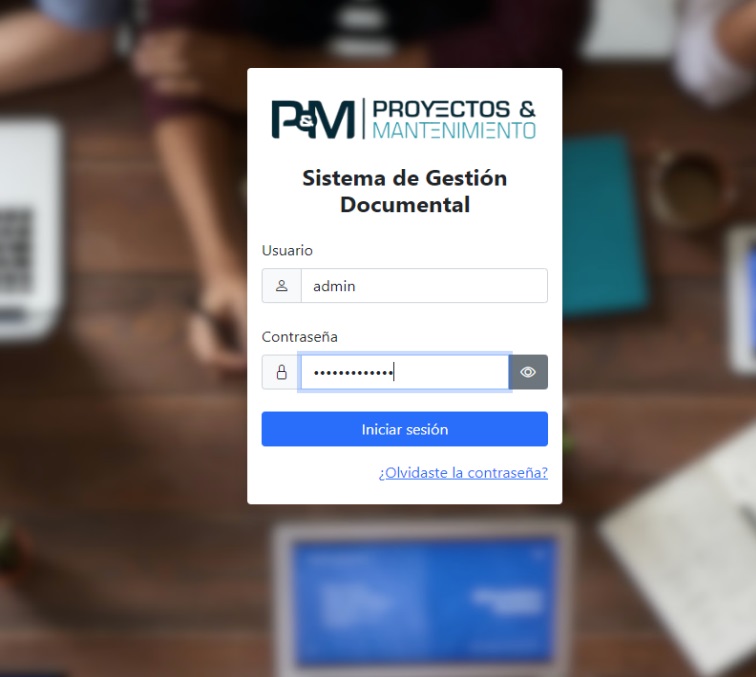
3. Para iniciar por primera vez debe acceder a la aplicación con las credenciales enviadas a su correo electrónico y dar clic en el botón “Iniciar sesión”.
Olvido de Contraseña:
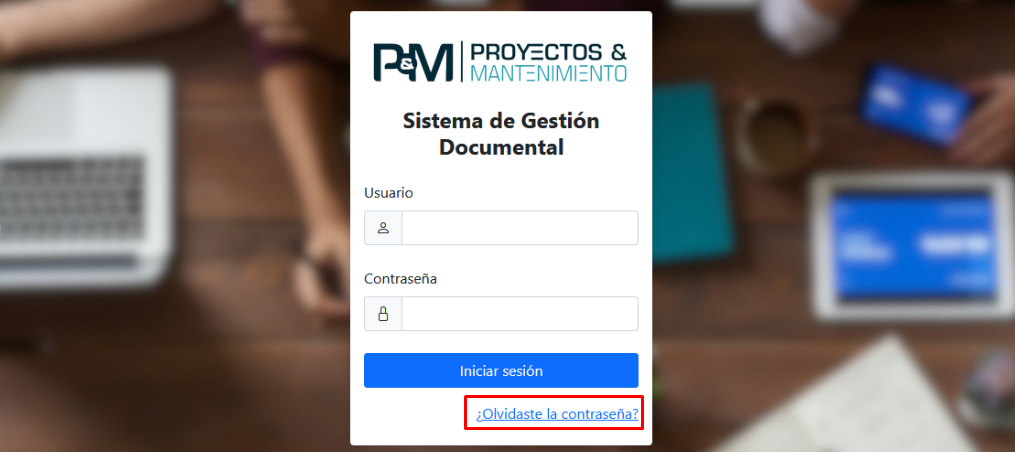
1.Para restablecer contraseña, Seleccionamos la opción “¿Olvidaste la contraseña?”
2. A continuación es necesario escribir el correo electrónico, el cual tiene vinculado a la cuenta y oprimir el botón “Enviar”. Recibirás las instrucciones para reestablecer la contraseña.
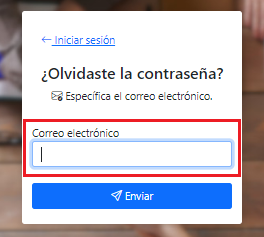
3.En caso de no recibir las nuevas credenciales u token de verificación en el correo, además de visualizar algún mensaje de error, debe informar el problema al administrador de sistema para solucionarlo lo más pronto posible.
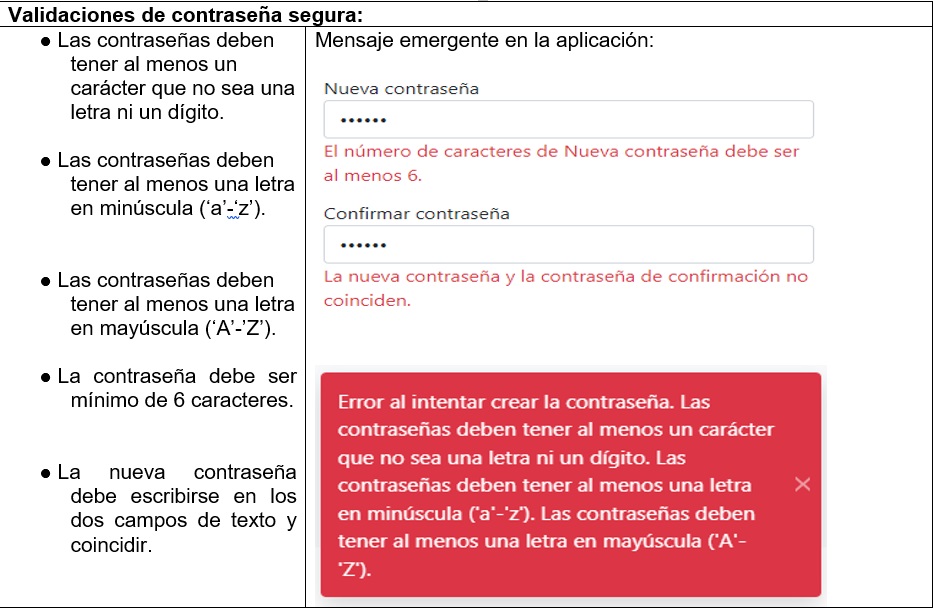
Los posibles errores pueden ser los siguientes:
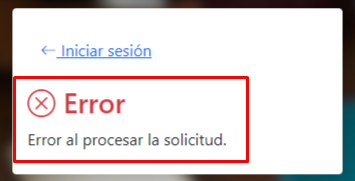
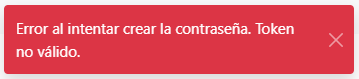

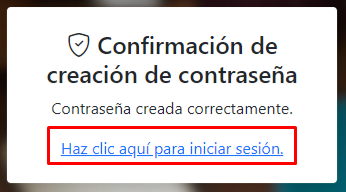
4. Cuando se cumplen todas validaciones y se da clic en el botón guardar, nos muestra un mensaje de confirmación de creación de contraseña.
Vencimiento de Contraseña:
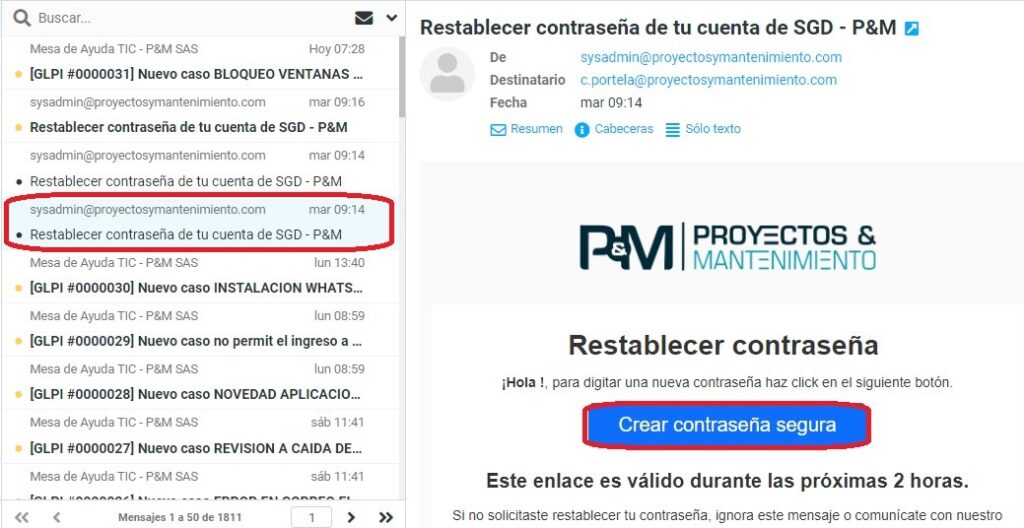
1.En caso de que la contraseña esta vencida, se enviaran las instrucciones a su correo. En la bandeja de entrada le llegara un correo solicitando la actualización de la contraseña, después debemos dar clic en “crear contraseña segura”
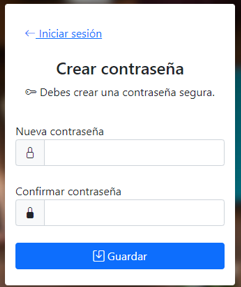
2.Nos re direccionara a la plataforma para realizar el cambio de contraseña y confirmación de la misma.
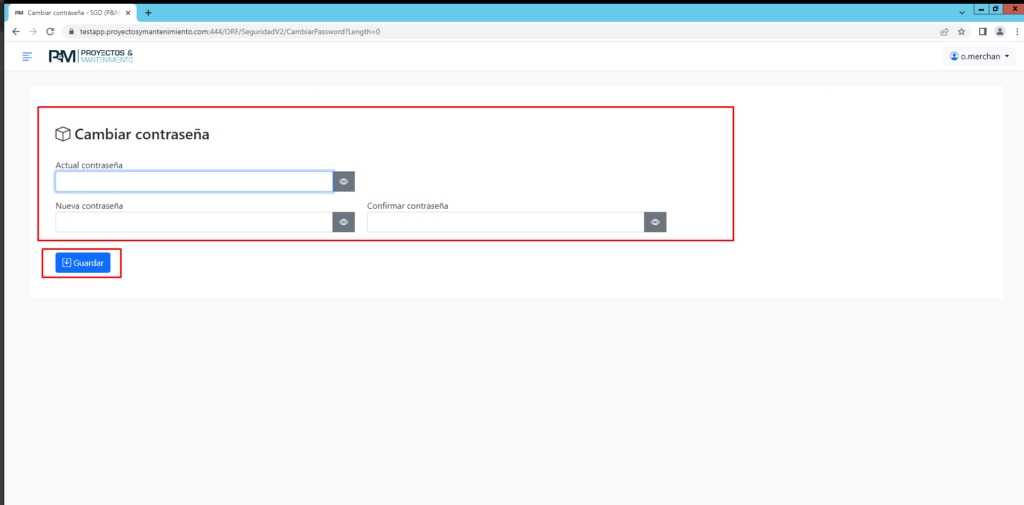
Nota: Para realizar el cambio de contraseña se deben tener en cuenta los siguientes parámetros:
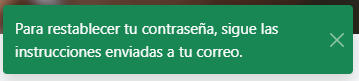
Nota: En caso de que no haya un correo asociado a una cuenta, se visualiza e error y el mensaje emergente:

Pero de ser un correo asociado a una cuenta, muestra el siguiente mensaje emergente:
Contiene las siguientes características de la aplicación, el menú de navegación y menú del usuario.
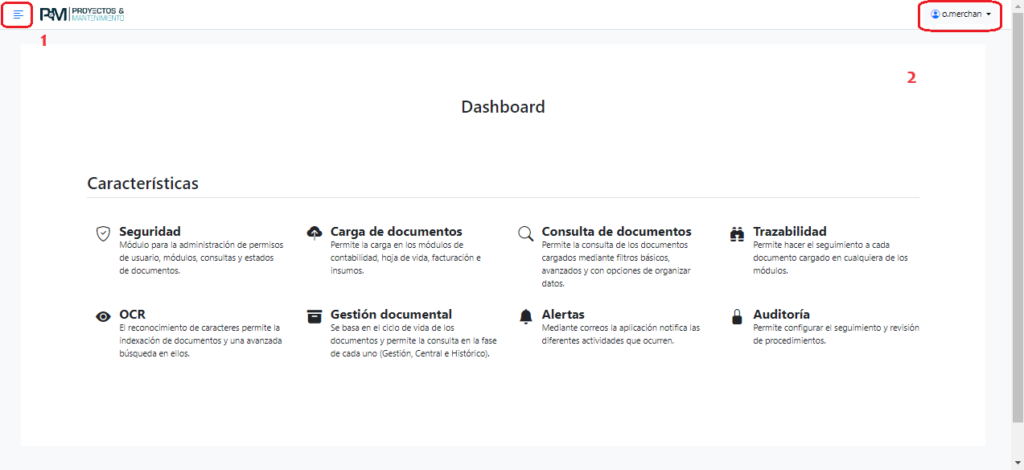
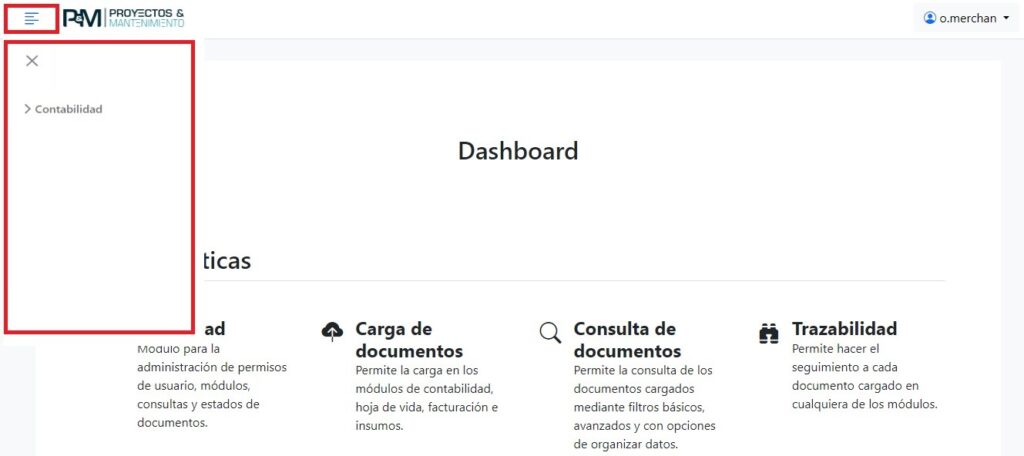
1.Menú de navegación: En este recuadro visualizamos la opción de contabilidad.
2.Menú de usuario: Le permite acceder a las opciones de “mis archivos”, “documentos que compartimos” y “cambio de contraseña”
Menú de usuario
Para acceder al menú de usuario tendremos que ir a la parte superior derecha de la Dashboard.
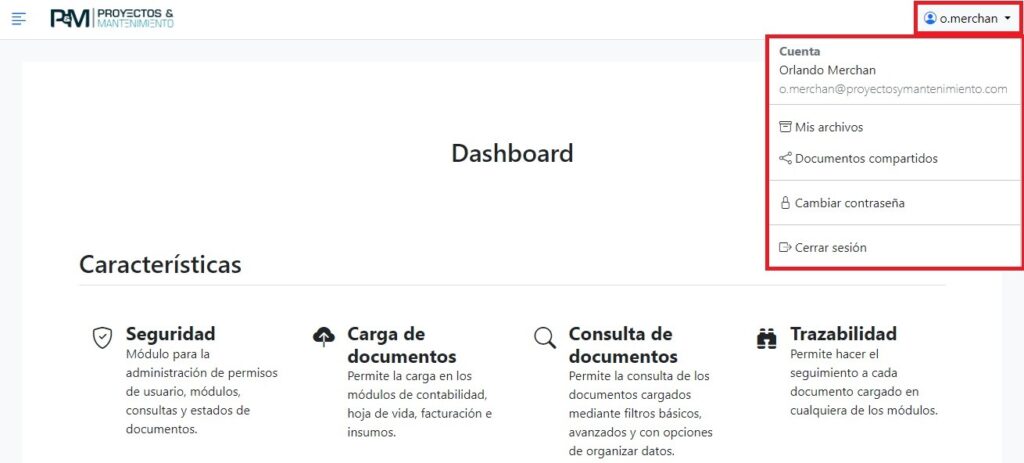
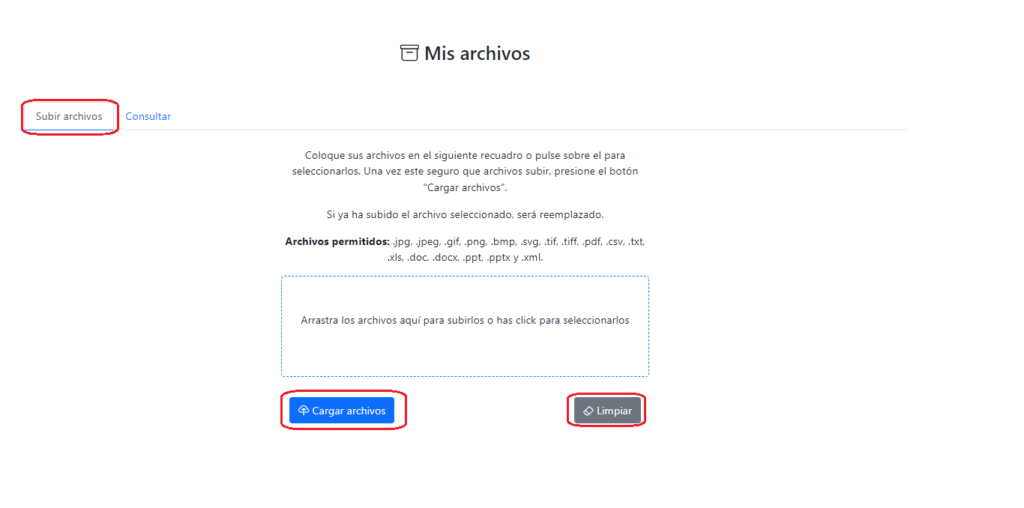
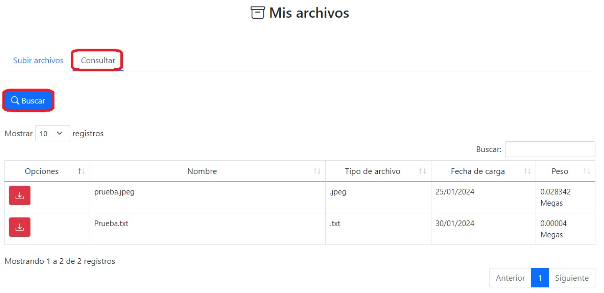
- Mis archivos: Al ingresar al apartado, nos da la posibilidad de subir archivos en varios formatos por ejemplo: (PDF,JPG,GIF,CSV,DOC).También podemos consultar dichos archivos cargados en la plataforma
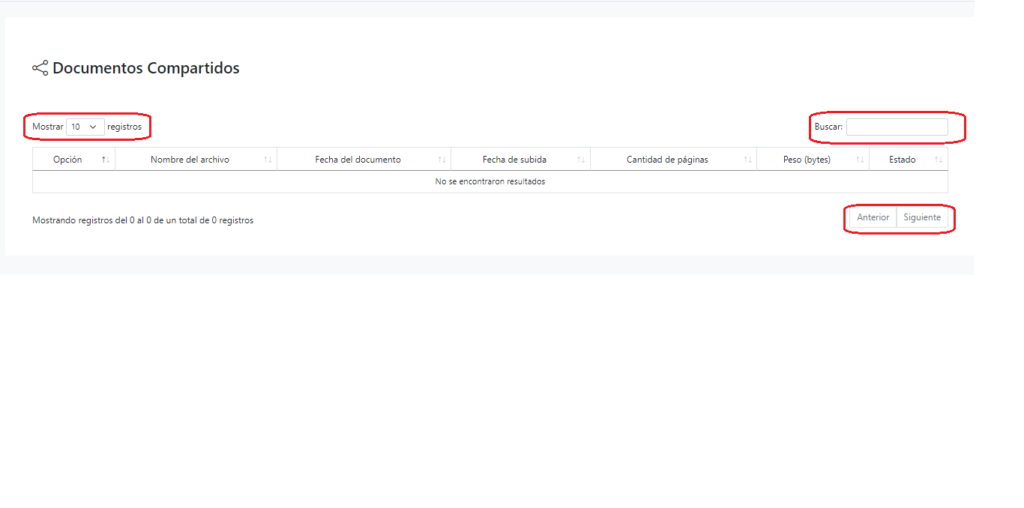
Documentos compartidos: Nos da la posibilidad de observar y filtrar los documentos que nos han compartido otros usuarios, podemos descargarlos o visualizarlos desde la plataforma.
Cambiar Contraseña: En este apartado tenemos la posibilidad de cambiar la contraseña dentro de la plataforma.
Menú Navegación
Para acceder al menú de navegación tendremos que ir a la parte superior izquierda de la Dashboard.
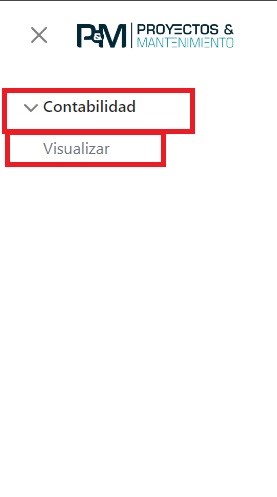
Seleccionamos la sección de contabilidad, nos desplegara la opción visualizar y le damos clic.
En la sección consulta de contabilidad encontraremos los siguientes campos:
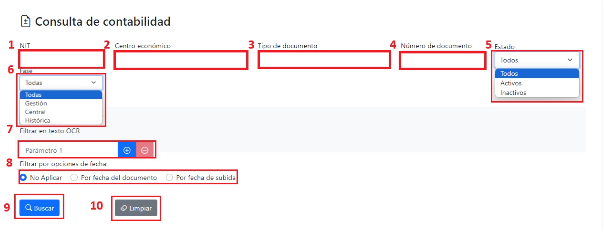
1.NIT: En este campo podemos filtrar por NIT de archivos.
2. Centro económico: En el apartado se puede hacer una búsqueda por ubicaciones regionales.
3. Tipo de documento: Seleccionamos el tipo de documento que queremos encontrar
4). Numero de documento: Seleccionamos el número de documento que queremos encontrar
5. Estado: Nosotros podemos filtrar por documentos activos e inactivos.
6. Fase: En dicho apartado se puede filtrar por la fase que se encuentra el archivo.
- Gestión: El archivo cuenta con menos de 2 años en antigüedad y se encuentra en las oficinas.
- Central: El archivo tiene 3 años de antigüedad y se encuentra en archivos.
- Histórica: Se encuentra en bodega y el archivo cuenta con más de 5 años en antigüedad.
7. Filtrar en texto OCR: Se filtra por palabras en específico.
8. Filtrar por opción de fecha: Nos da la posibilidad de filtrar por subida de un archivo en la plataforma y fecha de creación del archivo.
9. Buscar: Una vez realizo el filtro de documentos, damos clic para buscar los resultados.
10. Limpiar: Le damos clic para limpiar el filtro de búsqueda.
Resultados de Búsqueda
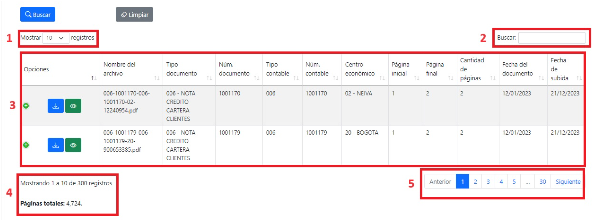
1.Selección de Registro: En esta sección podemos seleccionar la cantidad de registros que deseamos que aparezcan.
2.Cuadro de Búsqueda: En este campo podremos realizar un filtro mas exhaustivo por palabra o código especifico.
3. Tabla de información de búsqueda: En esta sección encontraremos el resultado de la búsqueda que filtramos de antemano, podremos visualizar o descargar el archivo.
4.Resultado de Registros: En esta sección nos mostrara la cantidad de registros y la cantidad de paginas.
5.Seleccionador de Pagina: en esta sección podremos pasar de pagina o devolver en la tabla de información de búsqueda.