Acceso a GLPI
Para ingresar a GLPI y comenzar a utilizar sus funciones, sigue estos pasos:
- Utiliza un navegador web compatible, como Google Chrome, Mozilla Firefox o Microsoft Edge.
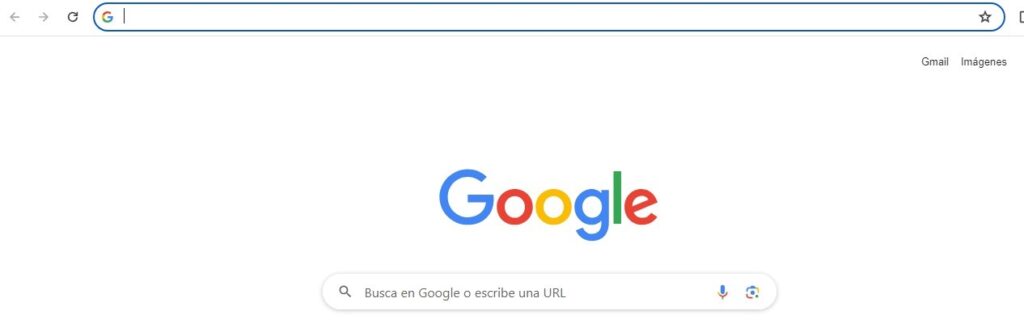
2. En la barra de direcciones del navegador, escribe la URL de GLPI proporcionada por tu administrador de sistemas. En este caso www.soporte.proyectosymantenimiento.com
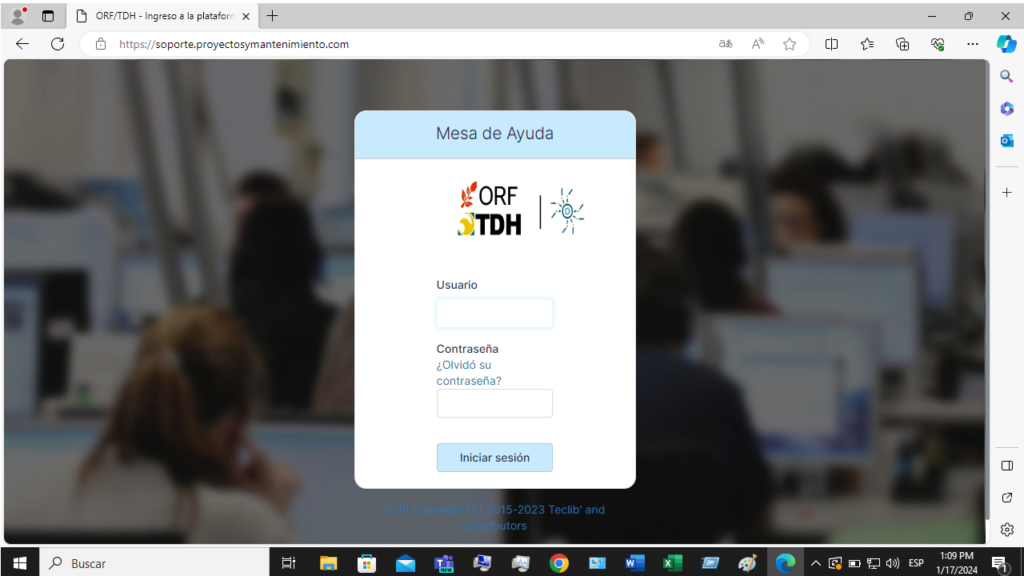
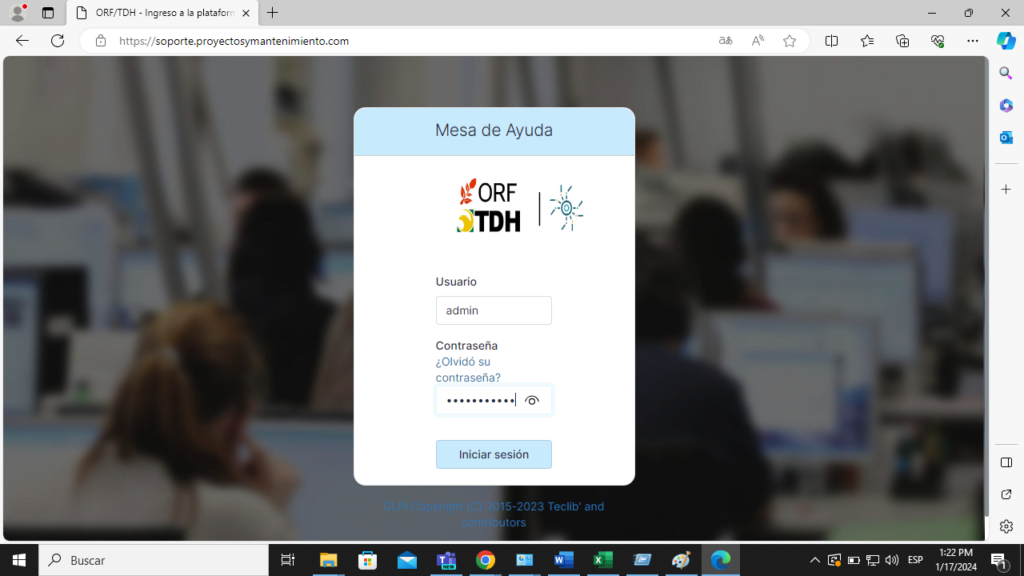
3. Será redirigido a la página de inicio de sesión de GLPI. Aquí, debes ingresar tus credenciales de acceso proporcionadas por el administrador y dar en el botón iniciar sesión
Dependiendo del perfil del usuario, algunos menús y contenidos pueden diferir, pero la lógica de la interfaz sigue siendo la misma.
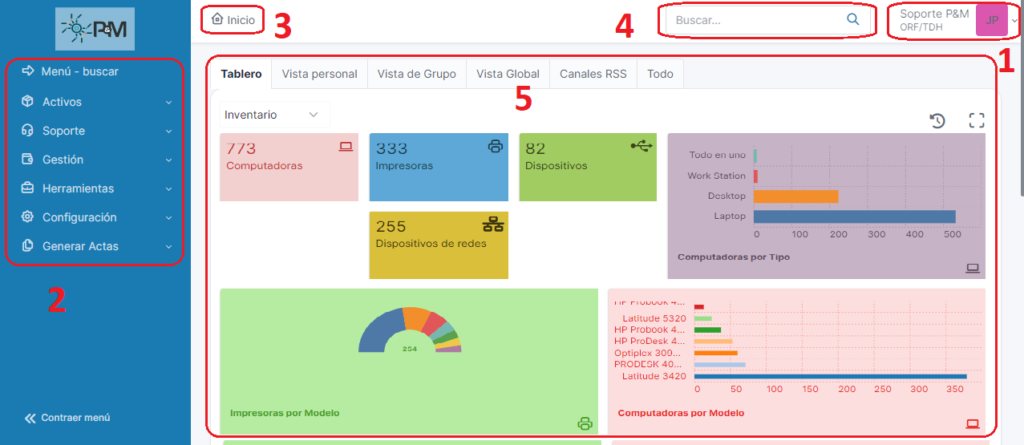
- El menú de usuario le permite cambiar su perfil, entidad actual y desconectarse.
- El menú principal le permite navegar por los diferentes módulos.
- El botón de inicio le permite ubicar el contexto de uso del área principal de trabajo.
- El cuadro de búsqueda le permite realizar una consulta global en cualquier momento.
- La zona principal Dashboard es el espacio privilegiado de interacción con la aplicación..
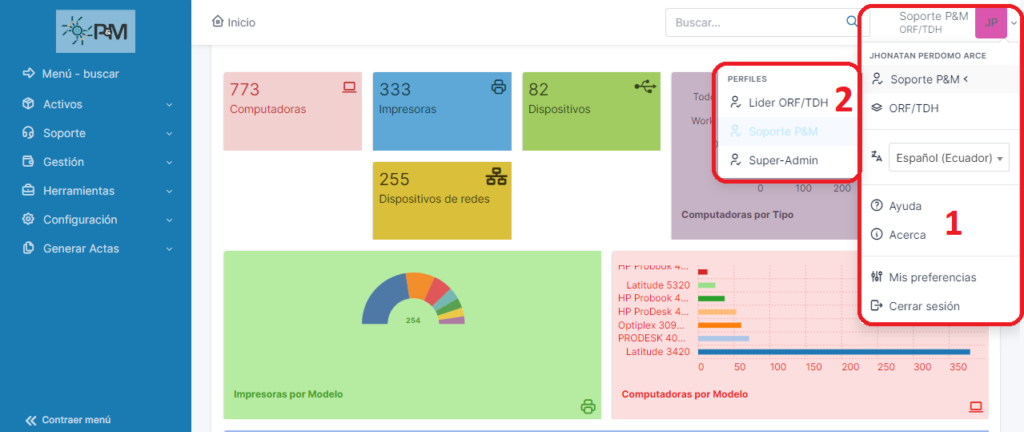
- Nos dirigimos al menú de usuarios. Damos clic la opción perfil
- Aquí cada usuario autenticado tiene la posibilidad de seleccionar su perfil.
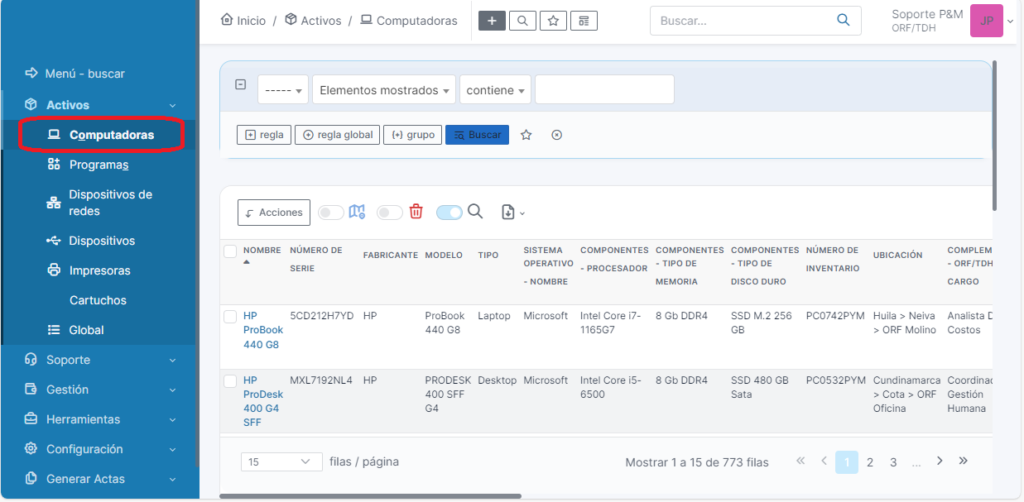
Seleccionamos la opción computadores en el cual podemos realizar varias funciones:
1.Agregar un computador
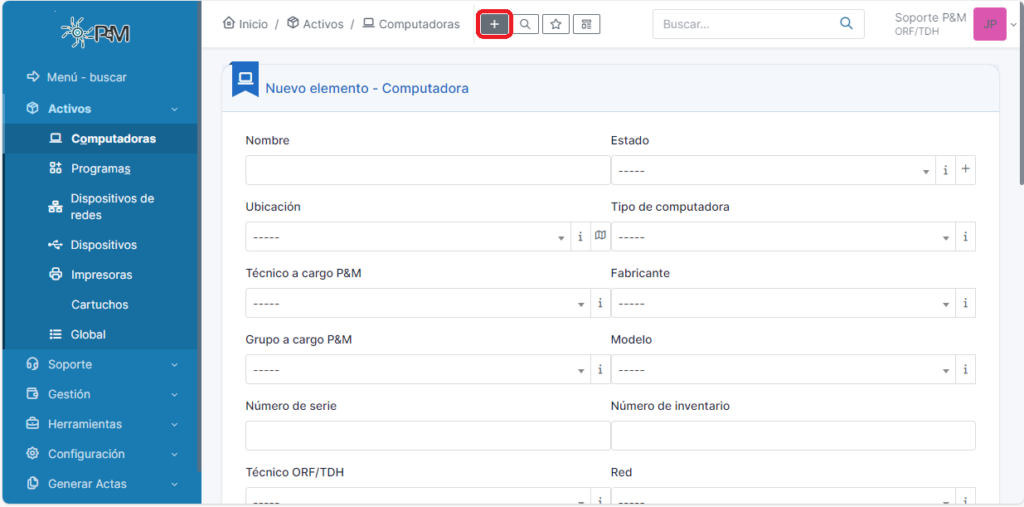
En el formato de agregar un computador, está disponible la siguiente información:
- Nombre: Ingresamos el nombre y modelo del equipo.
- Localización: Ingresamos la ubicación de la zona donde va ser asignado el equipo.
- Técnico a Cargo de P&M: Ingresamos el nombre del supervisor TI.
- Número de Serie: Ingresamos el número de serie del computador.
- Número de Inventario: Este campo se genera automáticamente por GLPI.
- Técnico de ORF/TDH: Ingresamos nombre del técnico TI de ORF/TDH.
- Grupo: Ingresamos el área de TI P&M.
- UUID: Ingresamos el UUID del computador.
- Empresa: Ingresamos la empresa del usuario.
- Nombre: Ingresamos nombre del usuario.
- Apellido: Ingresamos apellido del usuario.
- Identificación: Ingresamos el número de documento del usuario.
- Marca del cargador: Ingresamos la marca del cargador.
- Modelo del cargador: Ingresamos el modelo del cargador.
- Motivo de estado: Seleccionamos el estado del equipo.
- Mac Wifi: Ingresamos la Mac wifi del equipo.
- Estado: Seleccionamos el estado del equipo.
- Tipo: Ingresamos el tipo de computador.
- Fabricante: Ingresamos el fabricante del computador.
- Modelo: Ingresamos el modelo del computador.
- Grupos: Ingresamos el área de TI ORF/TDH a cargo.
- Red: Seleccionamos si se encuentra en red o no.
- Comentarios: En este campo ingresamos anotaciones adicionales sobre el equipo.
- Segundo nombre: Ingresamos el segundo nombre del usuario.
- Segundo apellido: Ingresamos el segundo apellido del usuario.
- Área: Ingresamos el área del usuario.
- Cargo: Ingresamos el cargo del usuario.
- Serial del cargador: Ingresamos el serial del computador.
- Mac: Ingresamos la Mac ethernet del computador.
2. Eliminar un Computador
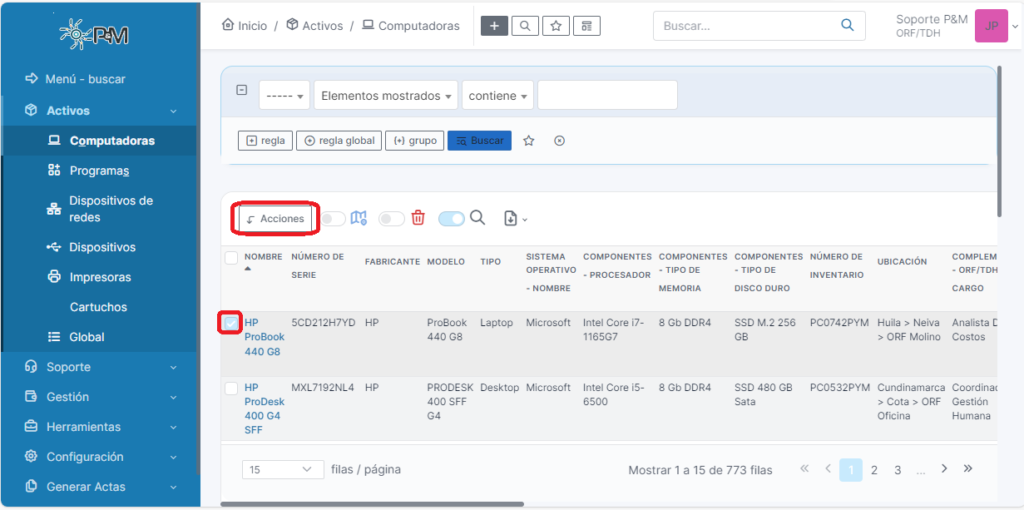
- Nos dirigimos al módulo de computadores.
- Seleccionamos el computador que queremos eliminar.
- Damos clic en el botón de acciones.
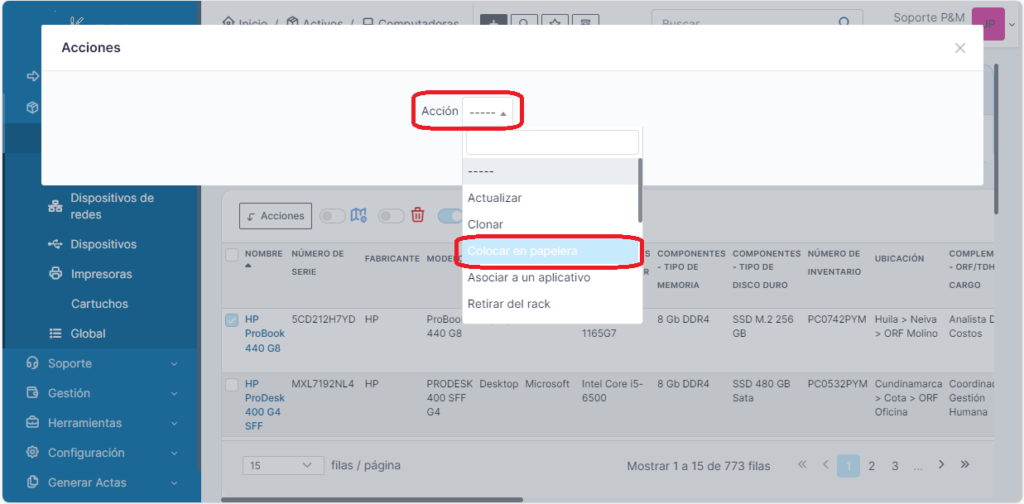
- Nos abrirá un recuadro desplegamos el menú de acciones y buscamos la opción colocar en papelera.
- Damos clic el botón de aceptar.
3.Exportar Reporte Computador
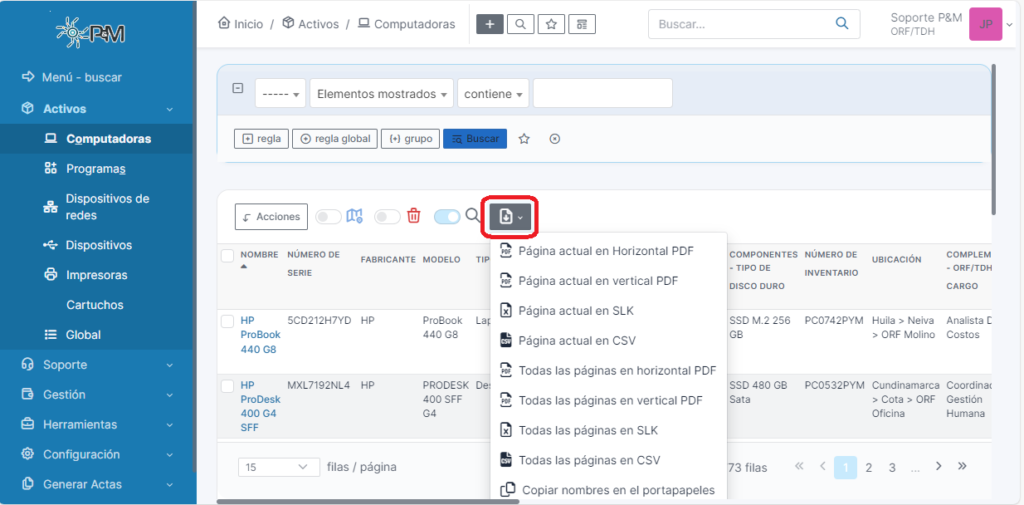
- Nos dirigimos al módulo computadores.
- Vamos al icono de exportar y seleccionamos el tipo de formato.
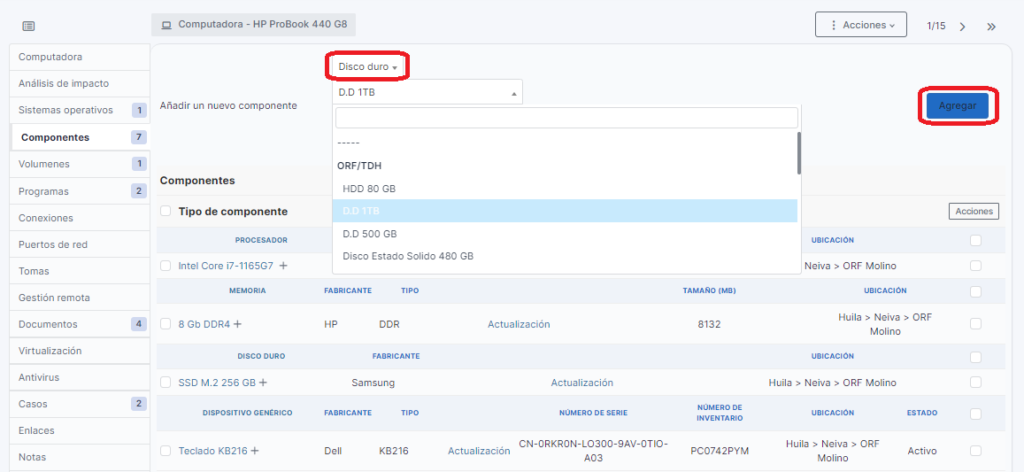
4. Agregar un Componente
- Nos dirigimos al modulo de computadores.
- Seleccionamos el computador dando clic en el nombre del activo.
- Nos dirigimos a la barra de componentes y seleccionamos la opción Añadir. un nuevo componente.
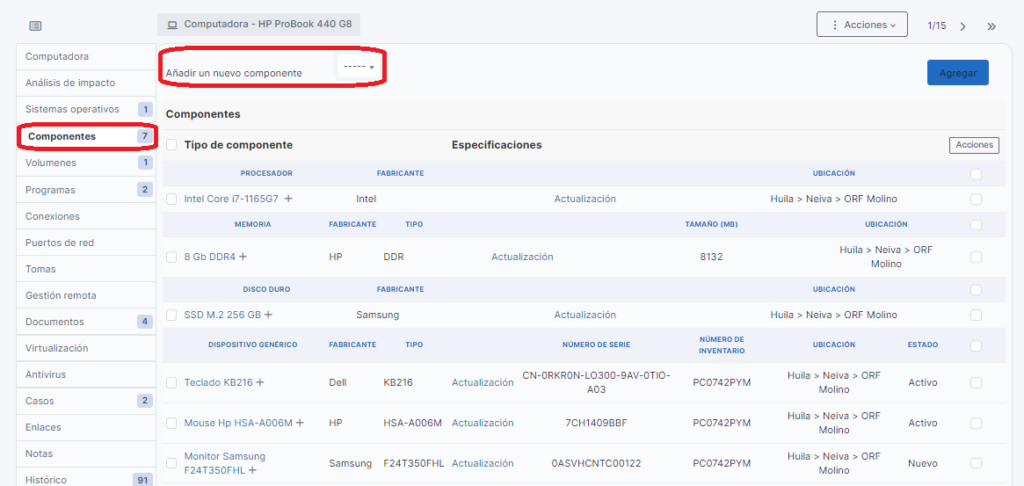
- seleccionamos el componente que desea agregar.
- Abrimos el menú desplegable donde seleccionamos el modelo del componente.
- Seleccionamos agregar un nuevo dispositivo, la cantidad y damos clic el botón Agregar.
5. Eliminar un Componente:
- Nos dirigimos al módulo de computadores
- Seleccionamos el computador dando clic en el nombre del activo
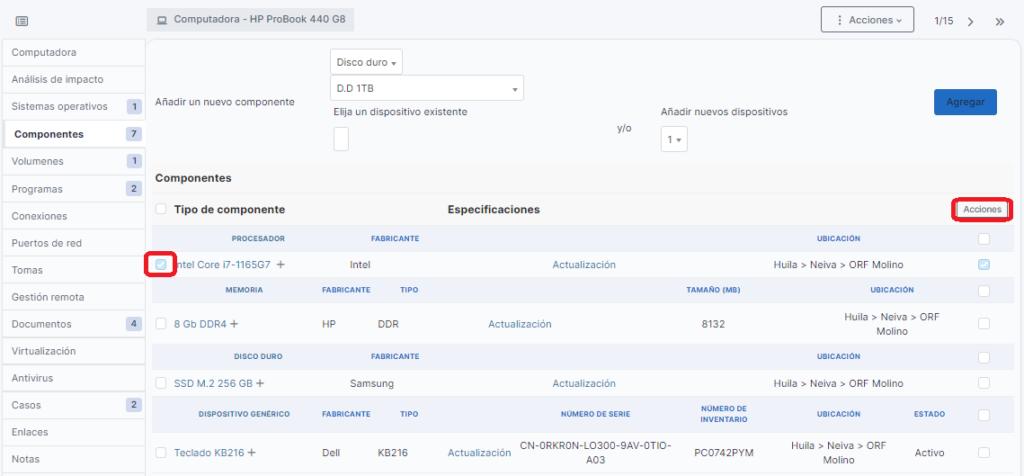
- Nos dirigimos a la barra de componentes, seleccionamos el componente que queremos eliminar y presionamos el botón de acciones
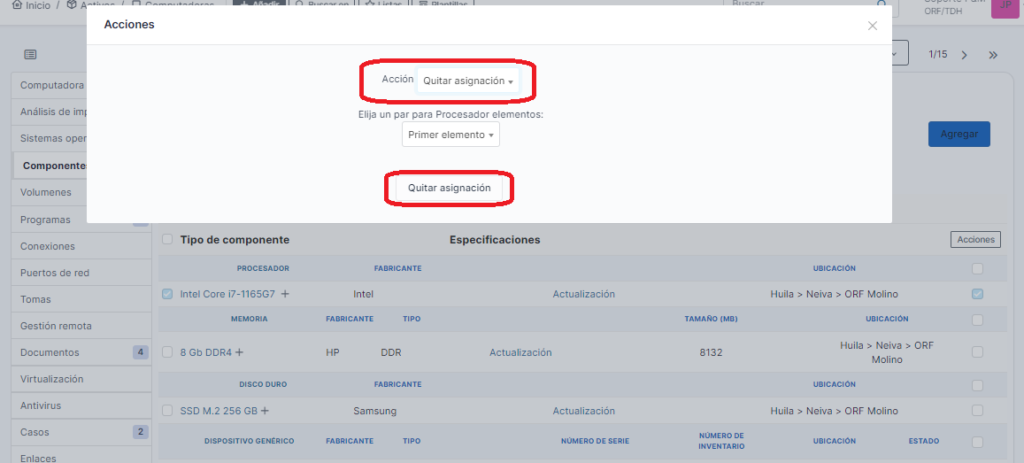
- Nos abrirá un recuadro desplegamos el menú de acciones y seleccionamos la opción Quitar asignación
- presionamos el botón Quitar asignación
6.Agregar un Programa
- Nos dirigimos al módulo de computadores
- Seleccionamos el computador dando clic en el nombre del activo
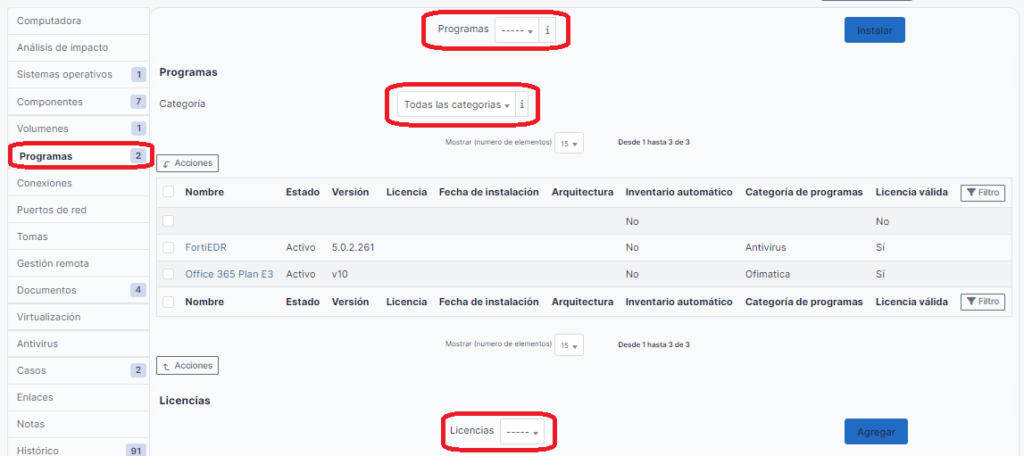
- Nos dirigimos a la barra de programas, seleccionamos el programa, luego seleccionamos la categoría y por último la licencia
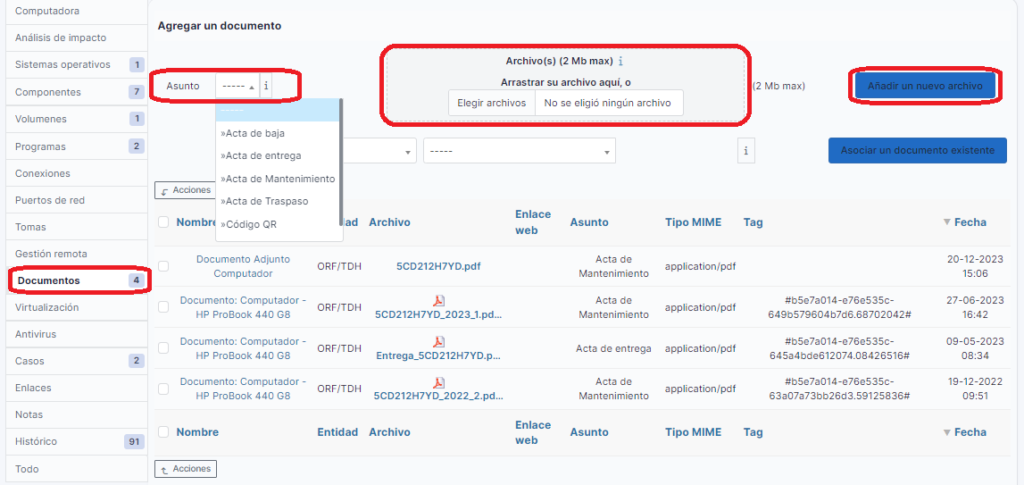
7.Agregar un Documento
- nos dirigimos al módulo de computadores
- seleccionamos el computador dando clic en el nombre del computador
- nos dirigimos a la barra de documentos, desplegamos y seleccionamos la opción en el menú de asunto, seleccionamos el archivo y le damos clic en el botón añadir un nuevo archivo
Seleccionamos la opción impresoras en el cual podemos realizar varias funciones:
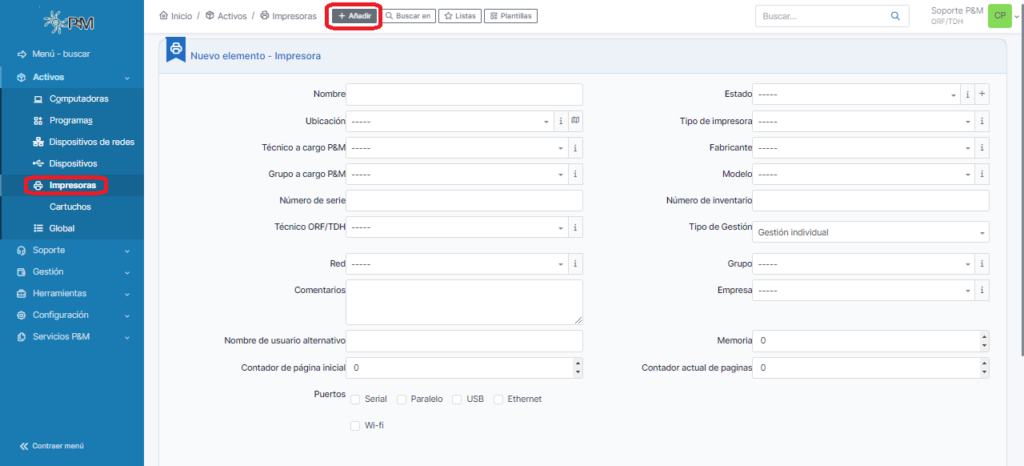
1.Agregar una impresora
En el formato de agregar una impresora, está disponible la siguiente información:
- Nombre: Ingresamos el nombre y modelo de la impresora.
- Localización: Ingresamos la ubicación de la zona donde va a ser asignada la impresora
- Técnico a cargo de P&M: ingresamos el nombre del supervisor TI
- Grupo a cargo de P&M: Ingresamos el área de TI P&M
- Número de serie: Ingresos el número de serie de la impresora
- Usuario ORF/TDH: Ingresamos el nombre del usuario a cargo de la impresora.
- Técnico de ORF/TDH: Ingresamos nombre del técnico TI de ORF/TDH.
- Grupo: Ingresamos el área de TI de ORF/TDH.
- Memoria: Ingresamos el tamaño de la memoria.
- Puertos: Validamos en que puerto se encuentra conectada la impresora.
- Empresa: Seleccionamos la empresa del usuario.
- Cargo: seleccionamos el cargo del usuario
- Estado: Seleccionamos el estado de la impresora.
- Tipo: Seleccionamos el tipo de impresora
- Fabricante: Ingresamos el fabricante de la impresora.
- Modelo: Ingresamos el modelo de la impresora.
- Numero de inventario: Este se genera automáticamente por el GLPI.
- Red: seleccionamos si esta por red o no.
- Comentario: En este campo ingresamos anotaciones adicionales sobre la impresora.
- Área: Seleccionamos el área del usuario.
- Propiedad: Seleccionamos el tipo de propiedad.
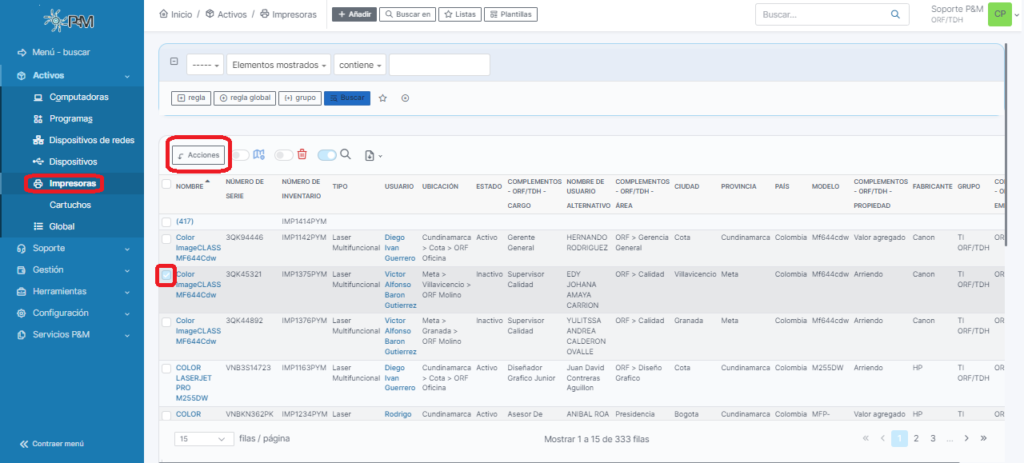
2.Eliminar una Impresora
- Nos dirigimos al módulo de impresora
- Seleccionamos la impresora que queremos eliminar
- Damos clic en el botón de acciones
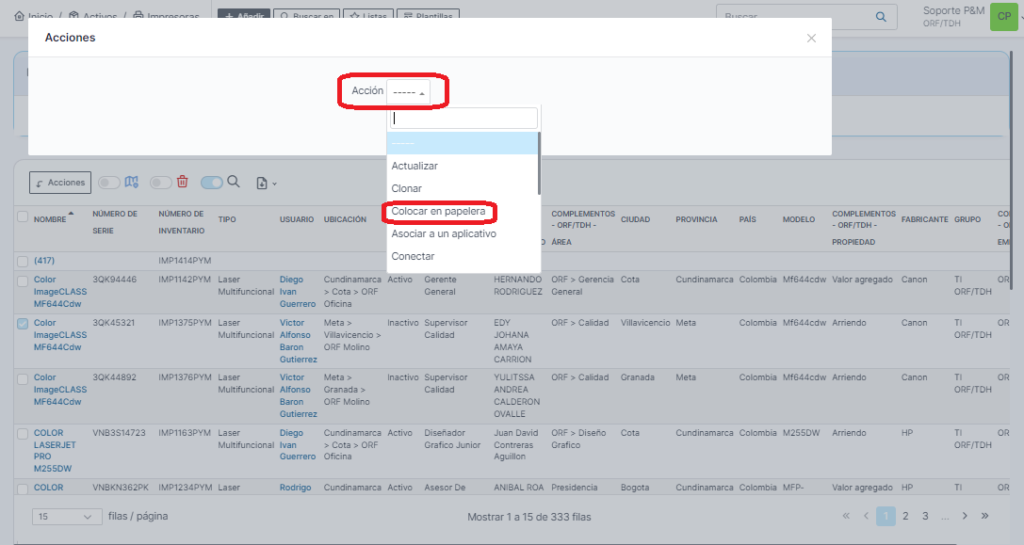
- Nos abrirá un recuadro desplegamos el menú de acciones y buscamos la opción colocar en papelera
- Presionamos el botón de aceptar
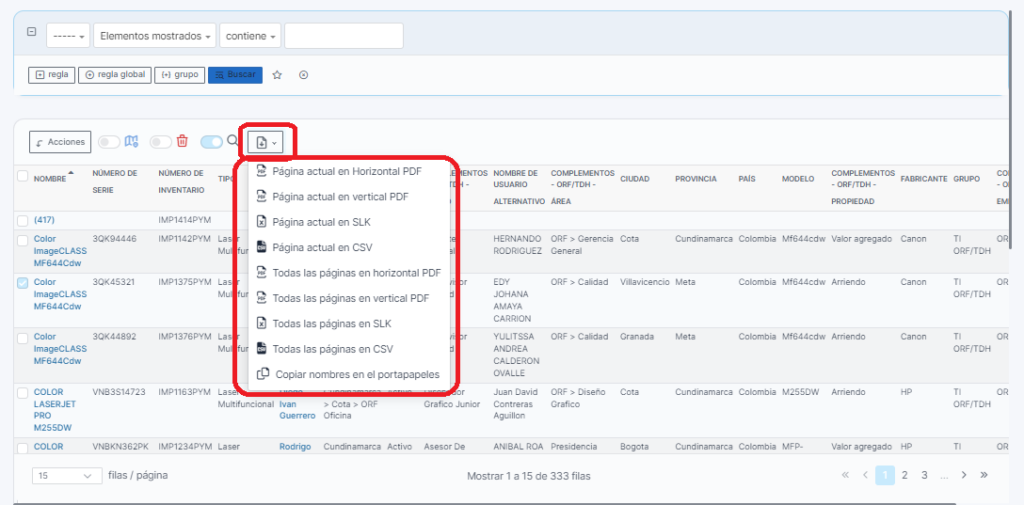
3.Exportar un Reporte de una Impresora
- Nos dirigimos al módulo impresora
- Vamos al icono de exportar y seleccionamos el tipo de formato
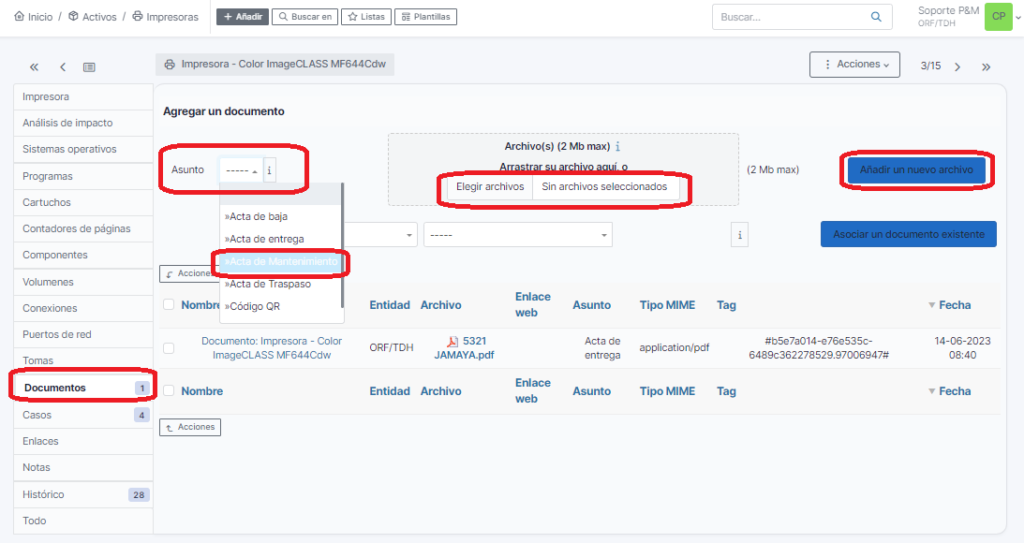
4.Agregar un Documento
- Nos dirigimos al módulo impresoras
- Seleccionamos la impresora dando clic en el nombre de la impresora
- nos dirigimos a la barra de documentos, desplegamos y seleccionamos la opción en el menú de asunto, seleccionamos el archivo y le damos en el botón añadir un nuevo archivo
Seleccionamos la opción UPS en el cual podemos realizar varias funciones:
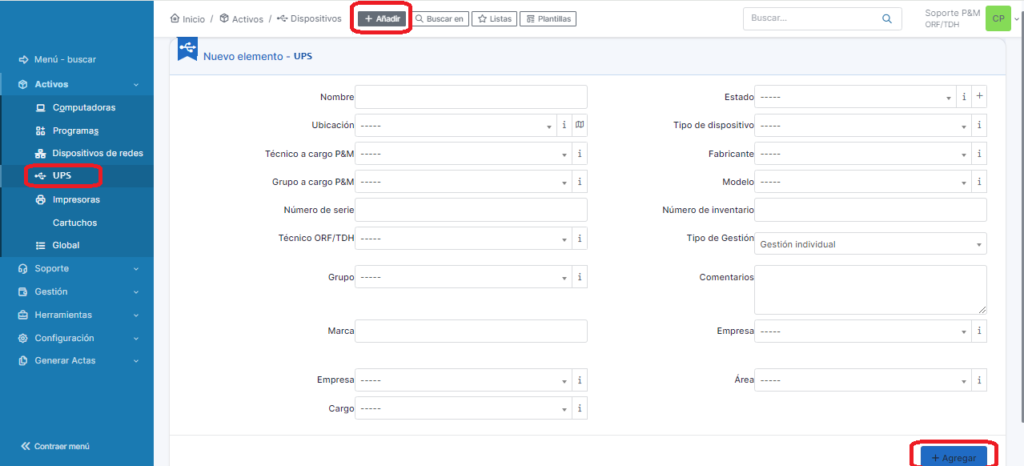
1.Agregar UPS
En el formato de agregar una ups, está disponible la siguiente información:
- Nombre: Ingresamos el nombre y modelo de la ups
- Localización: Ingresamos la ubicación de la zona donde va a ser asignada la ups.
- Técnico a cargo de P&M: Ingresamos el nombre del supervisor TI.
- Grupo a cargo de P&M: Ingresamos el área de TI.
- Número de serie: Ingresamos el número de serie de la ups.
- Usuario ORF/TDH: Ingresamos el nombre del usuario a cargo de la ups.
- Técnico de ORF/TDH: Ingresamos nombre del técnico TI de ORF/TDH.
- Grupo: Ingresamos el área de TI P&M.
- Marca: Ingresamos la marca de la ups.
- Empresa: Seleccionamos la empresa del usuario.
- Cargo: Seleccionamos el cargo del usuario.
- Estado: Seleccionamos el estado de la ups.
- Tipo: Seleccionamos el tipo de ups.
- Fabricante: Ingresamos el fabricante de la ups.
- Modelo: Ingresamos el modelo de la ups.
- Numero de inventario: Este se genera automáticamente por el GLPI.
- Comentario: en este campo ingresamos anotaciones adicionales sobre la ups.
- Área: Seleccionamos el área del usuario.
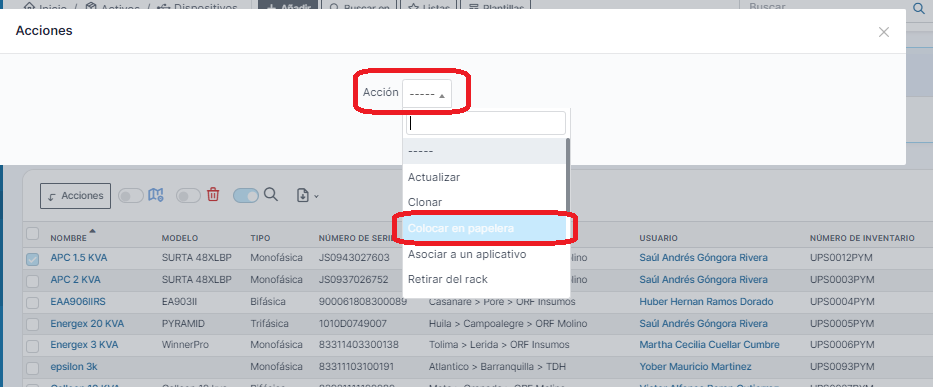
2.Eliminar una UPS
- Nos dirigimos al módulo de UPS.
- Seleccionamos la ups que queremos eliminar.
- Damos clic en el botón de acciones.
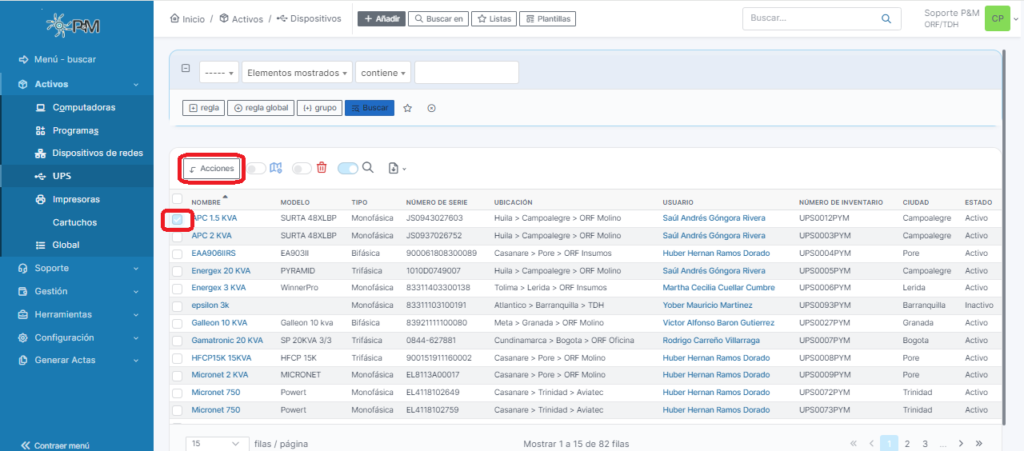
- Nos abrirá un recuadro, desplegamos el menú de acciones y buscamos la opción colocar en papelera.
- Presionamos el botón de aceptar.
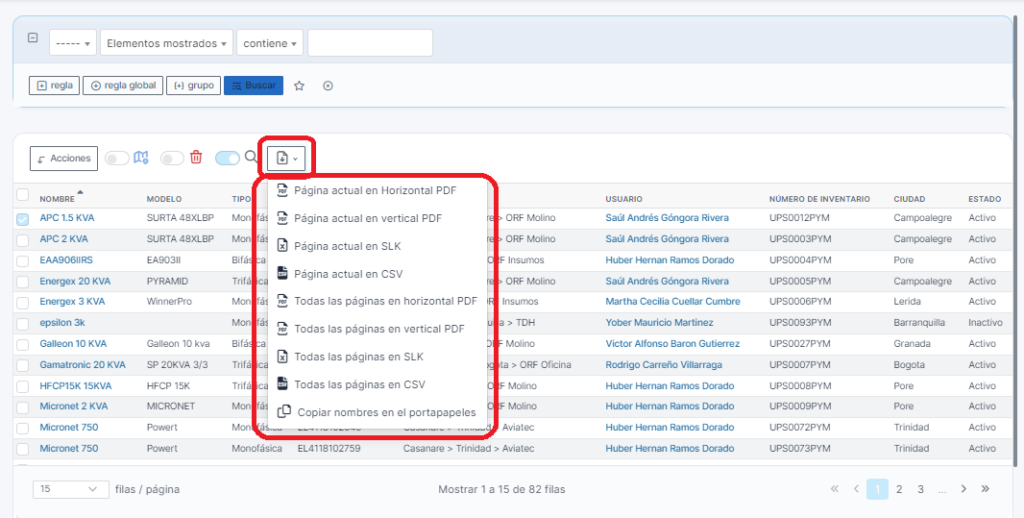
3.Exportar un reporte ups
- Nos dirigimos al módulo de ups.
- Vamos al icono de exportar y seleccionamos el tipo de formato.
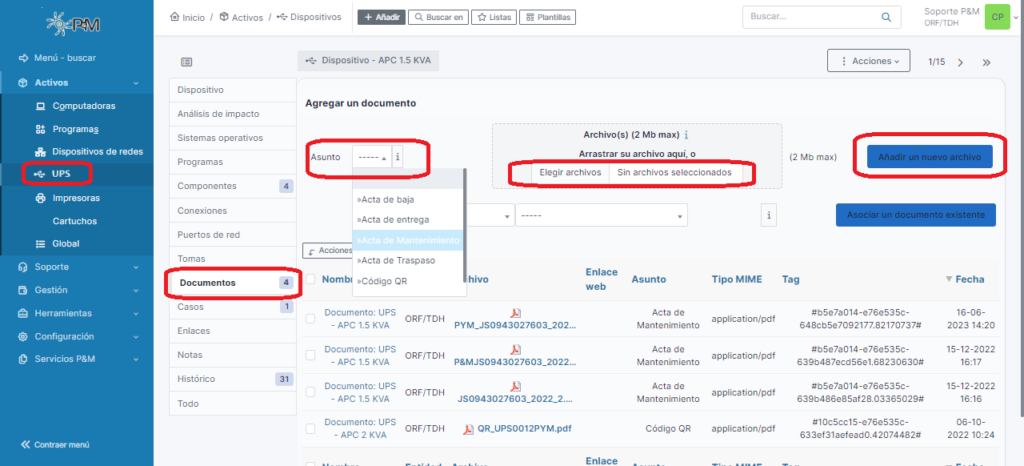
4.Agregar un Documento
- Nos dirigimos al módulo de UPS.
- Seleccionamos la UPS dando clic en el nombre de la UPS.
- nos dirigimos a la barra de documentos, desplegamos y seleccionamos la opción en el menú de asunto, seleccionamos el archivo y le damos en el botón añadir un nuevo archivo.
Seleccionamos la opción dispositivos de red en el cual podemos realizar varias funciones:
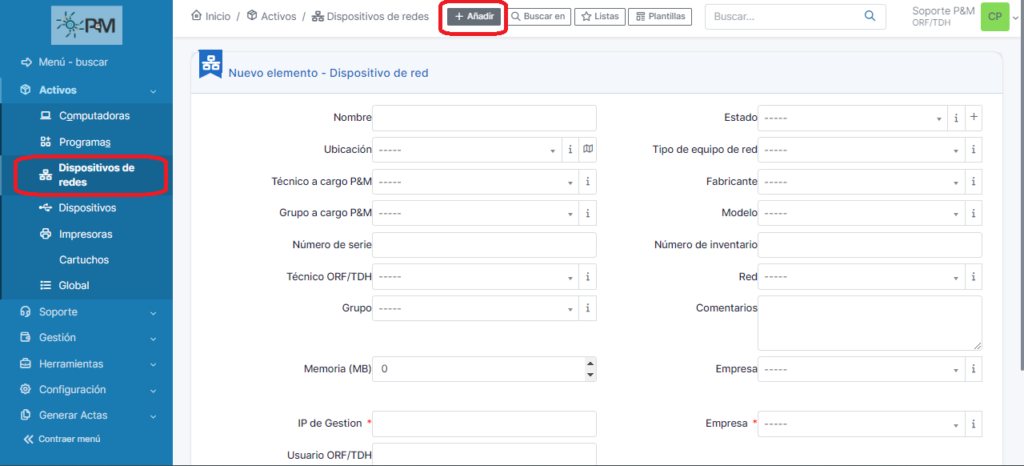
1.Agregar un dispositivo de red
En el formato de agregar un dispositivo de red, está disponible la siguiente información:
- Nombre: Ingresamos el nombre y modelo del dispositivo de red.
- Localización: Ingresamos la ubicación de la zona donde va a ser asignado el dispositivo de red.
- Técnico a cargo de P&M: Ingresamos el nombre del supervisor TI
- Grupo a cargo de P&M: Ingresamos el área de TI P&M.
- Número de serie: Ingresos el número de serie del dispositivo de red.
- Numero de inventario: Este se genera automáticamente por el GLPI.
- Grupo: Ingresamos el área de TI ORF/TDH.
- USUARIO ORF/TDH: Ingresamos el nombre del usuario a cargo del dispositivo de red.
- Estado: Seleccionamos el estado del dispositivo de red.
- Tipo: Seleccionamos el tipo de dispositivo de red.
- Fabricante: Ingresamos el fabricante del dispositivo de red.
- Modelo: Ingresamos el modelo del dispositivo de red.
- Red: Seleccionamos si esta por red o no.
- Comentario: En este campo ingresamos anotaciones adicionales sobre el dispositivo.
- Empresa: Seleccionamos la empresa.
2.Eliminar un Dispositivo de Red
- Nos dirigimos al módulo de dispositivos de red.
- Seleccionamos el dispositivo de red que queremos eliminar.
- Damos clic en el botón de acciones.
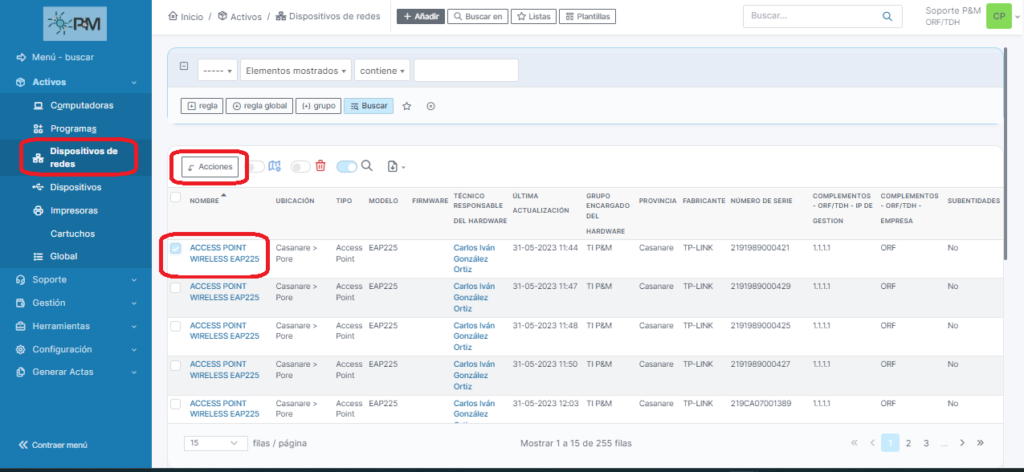
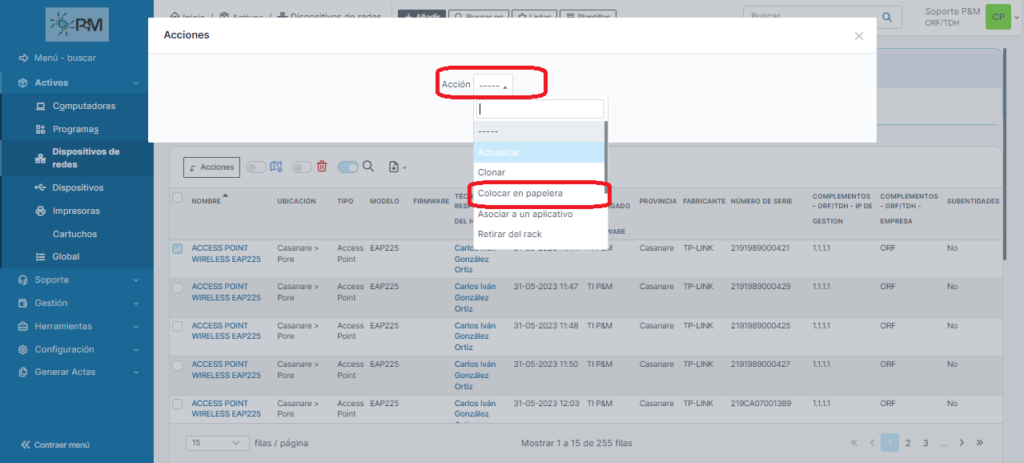
- Nos abrirá un recuadro desplegamos el menú de acciones y buscamos la opción colocar en papelera.
- Presionamos el botón de aceptar.
3.Exportar Reporte Dispositivos de Red
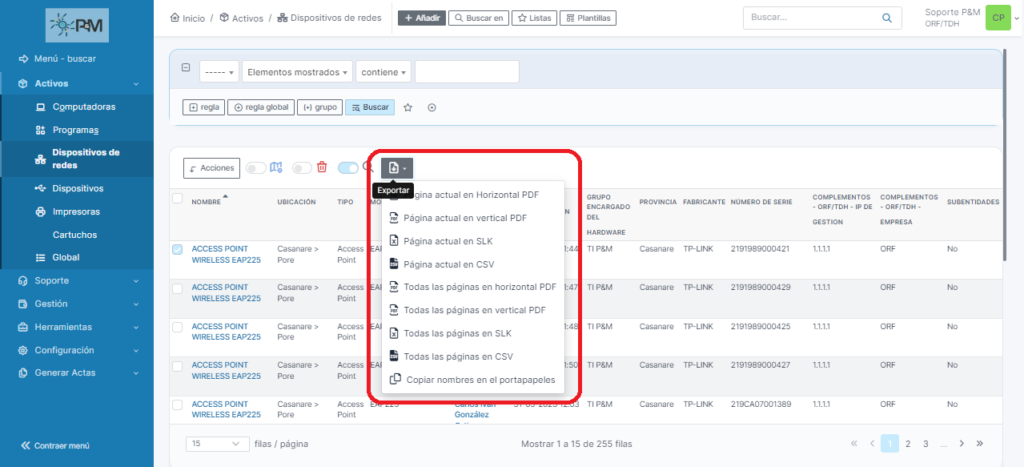
- Nos dirigimos al módulo dispositivos de red.
- Vamos al icono de exportar y seleccionamos el tipo de formato
4.Agregar un documento
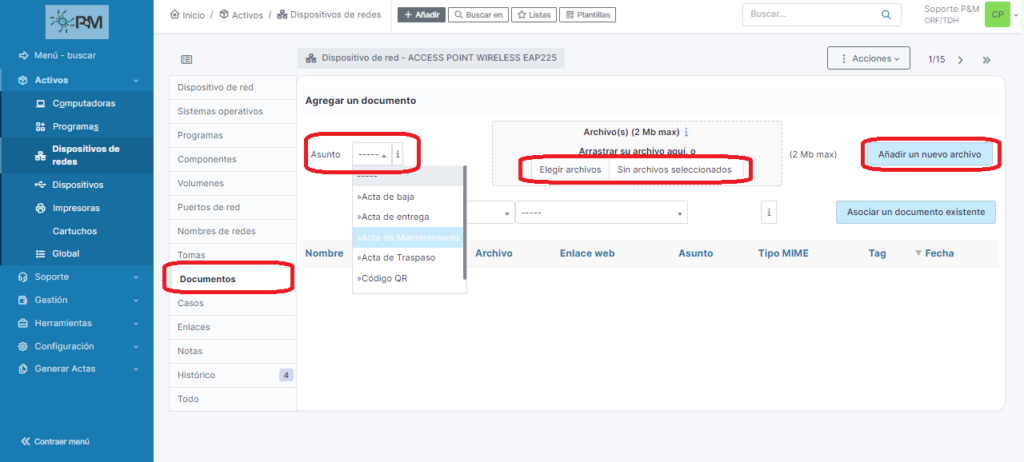
- Nos dirigimos al módulo de dispositivos de red.
- Seleccionamos el dispositivos de red dando clic en el nombre del dispositivo.
- nos dirigimos a la barra de documentos, desplegamos y seleccionamos la opción en el menú de asunto, seleccionamos el archivo y le damos en el botón añadir un nuevo archivo.
1.Crear un caso
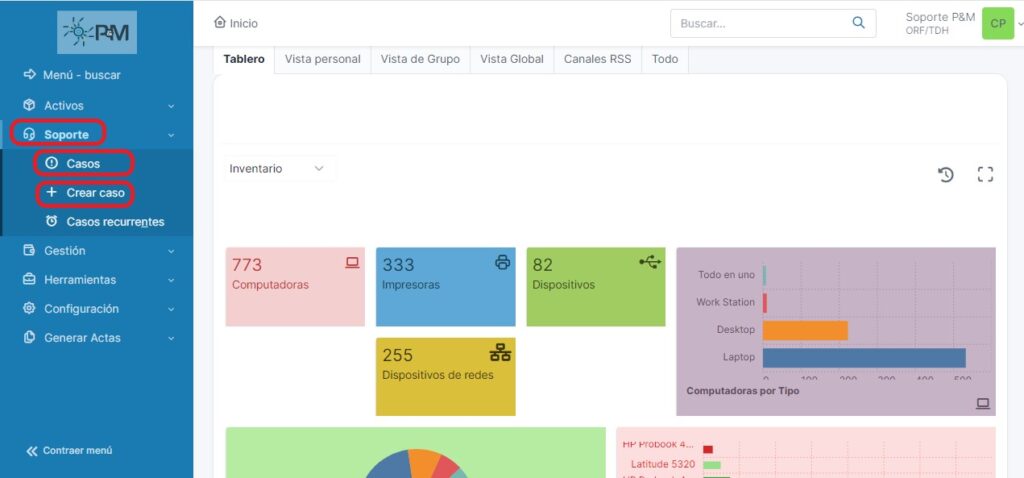
- Nos dirigimos al modulo de asistencia o soporte, seleccionamos la opción casos y luego a crear un caso.
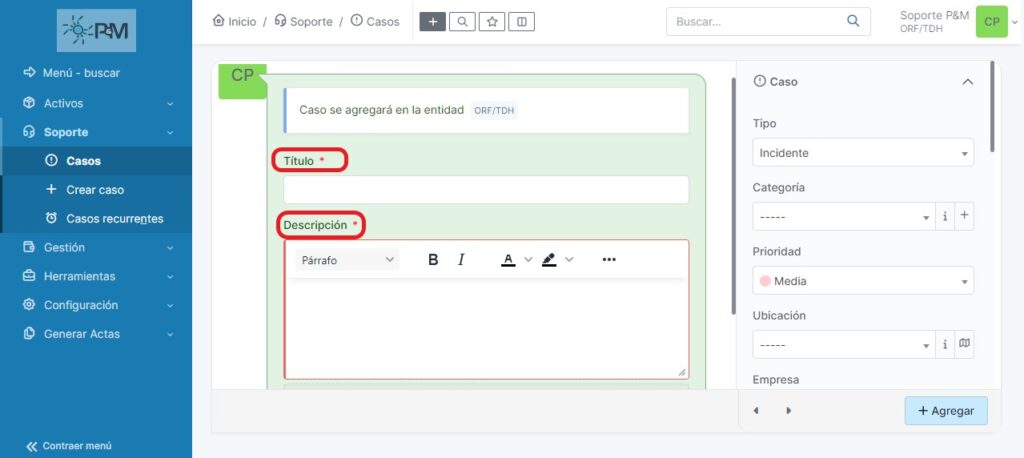
- Una ves en el modulo crear caso, nos dirigimos a crear un título y descripción del caso.
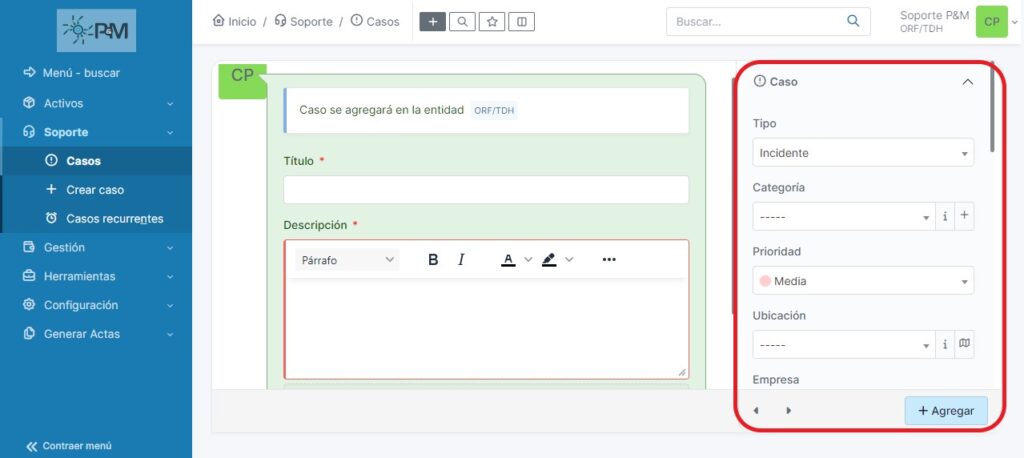
Seleccionamos el menú desplegable caso, donde tendremos los siguientes campos:
- Fecha de Apertura: Fecha en que se da inicio al caso.
- Tipo: Seleccionamos el tipo de caso.
- Categoría: seleccionamos el tipo de categoría que va a tener el caso.
- Estado: Seleccionamos el estado del caso.
- Prioridad: Seleccionamos el tipo de prioridad del caso.
- Ubicación: Seleccionamos la ubicación del usuario a quien va asignado el caso.
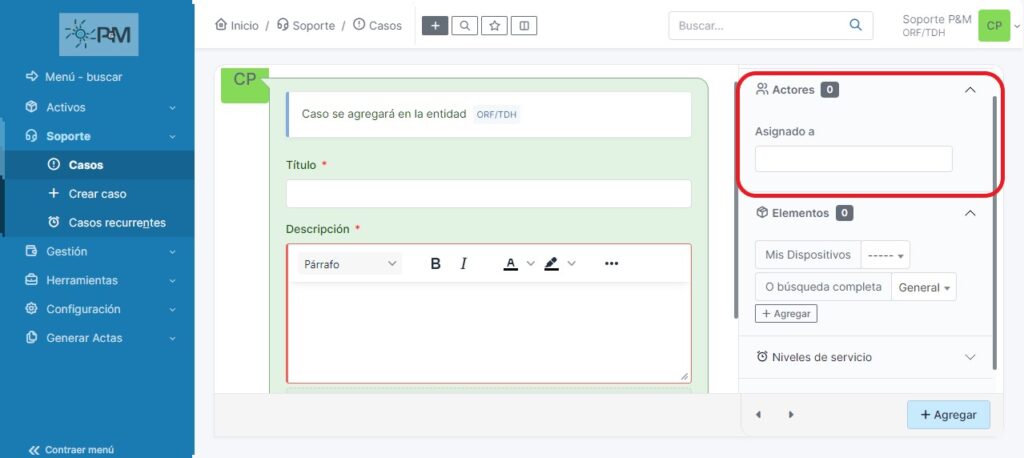
Seleccionamos el menú actor donde tendremos los siguientes campos:
- Solicitante: Usuario quien solicita el caso.
- Observador: Usuario que puede observar el caso.
- Asignado a: Usuario a quien fue asignado el caso.
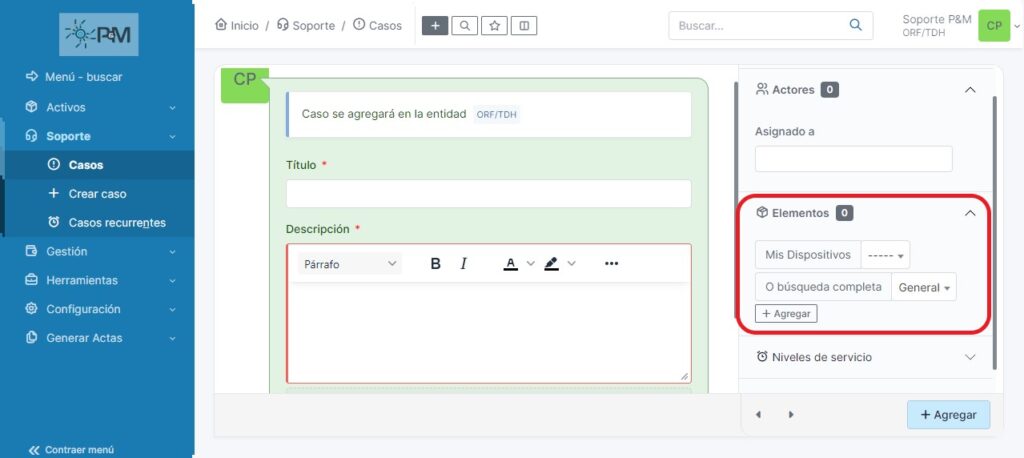
Seleccionamos el menú elementos donde tendremos los siguientes campos:
- Mis dispositivos: Dispositivos que van asociados al caso.
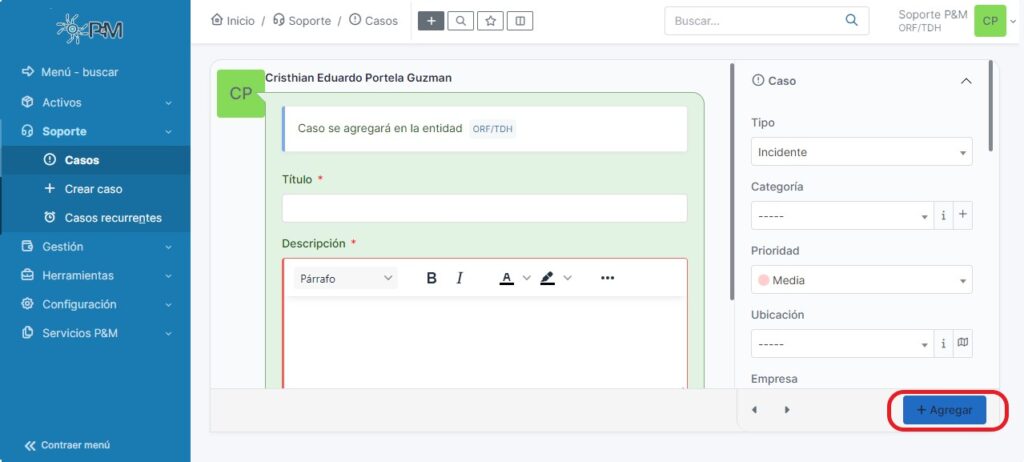
Una vez diligenciado los campos le damos a la opción añadir, para crear el caso.
2.Documentar un caso
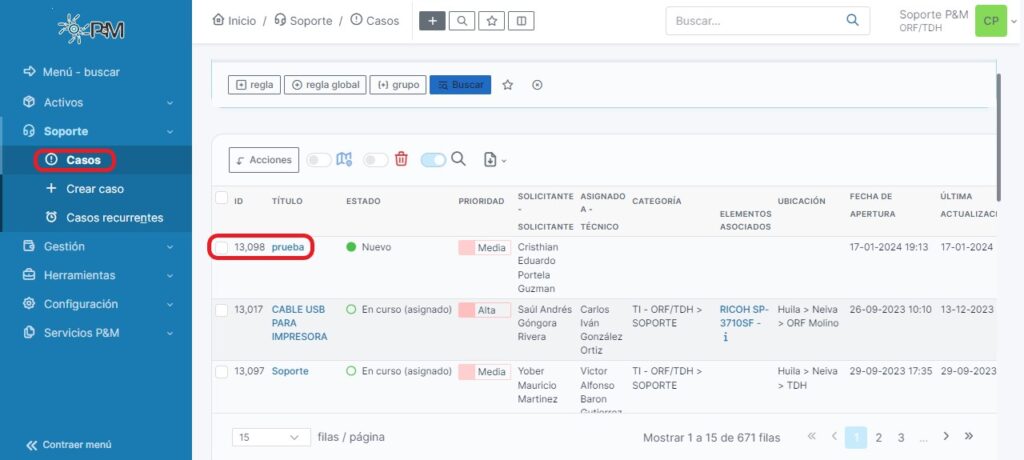
- Nos dirigimos al módulo de asistencia o soporte, seleccionamos la opción. casos.
- Ingresamos al caso dando clic sobre el título del caso.
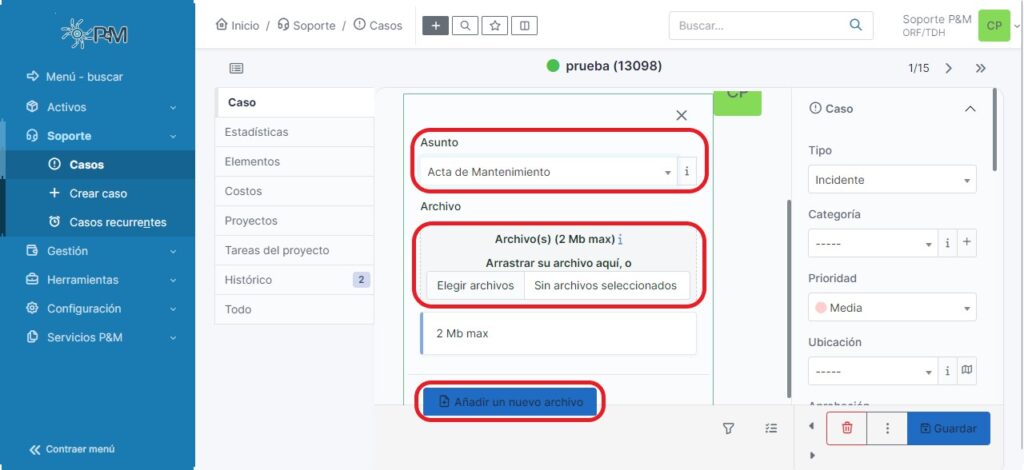
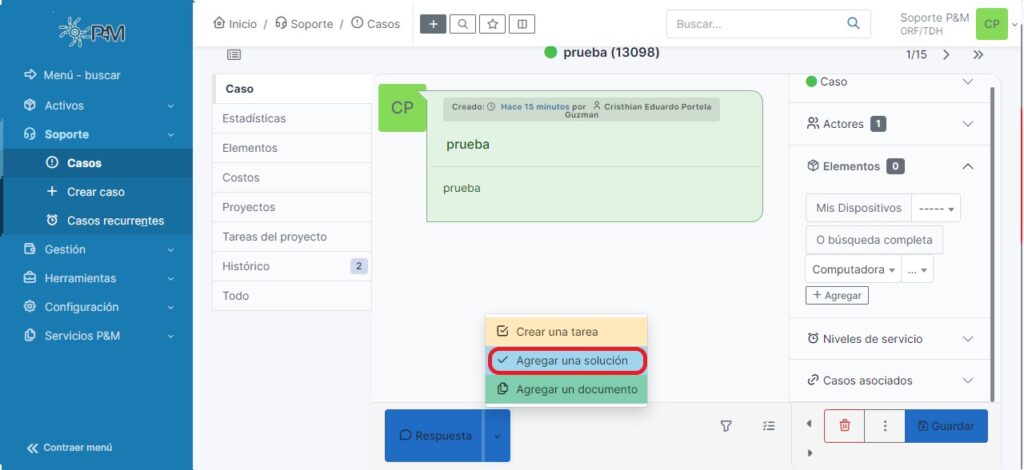
- Una vez estando sobre el caso nos dirigimos al botón de respuesta y seleccionamos la opción añadir un documento.
- Nos aparecerá un recuadro donde seleccionamos el asunto y el archivo a elegir.
- Damos en el botón Agregar un nuevo archivo.
3.Seguimiento a un Caso
- Nos dirigimos al módulo de asistencia o soporte, seleccionamos la opción casos.
- Ingresamos al caso dando clic sobre el título del caso.
- Una vez sobre el caso nos dirigimos al botón de respuesta.
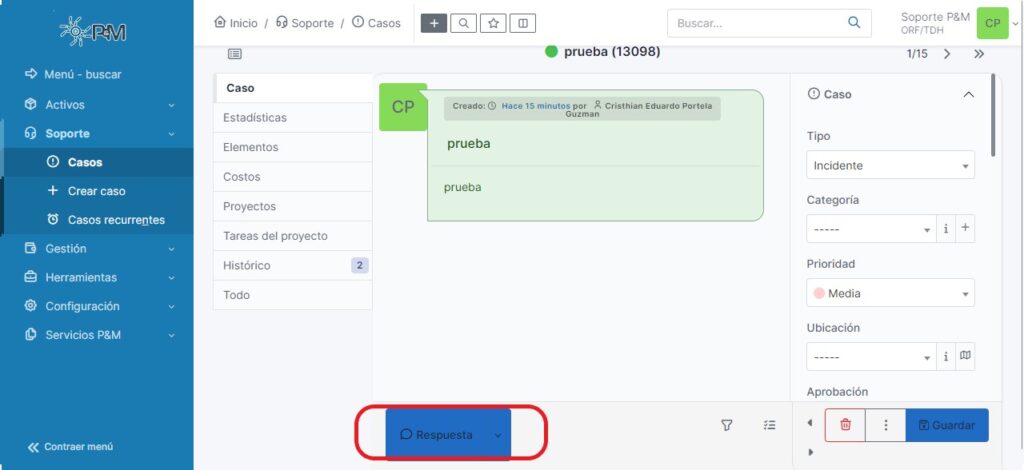
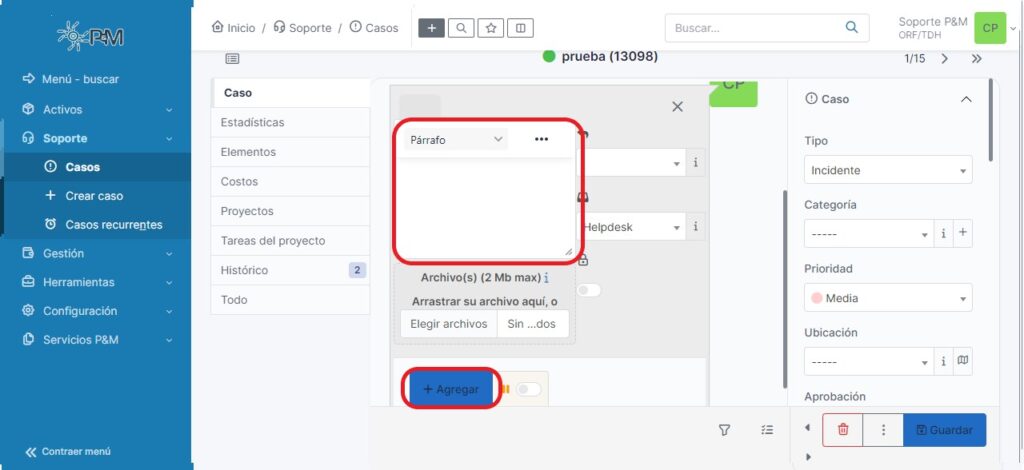
- Nos aparecerá un recuadro donde podemos comentar el seguimiento referente al caso.
- Una vez realizado el seguimiento le damos al botón agregar.
4.Reasignar un Caso
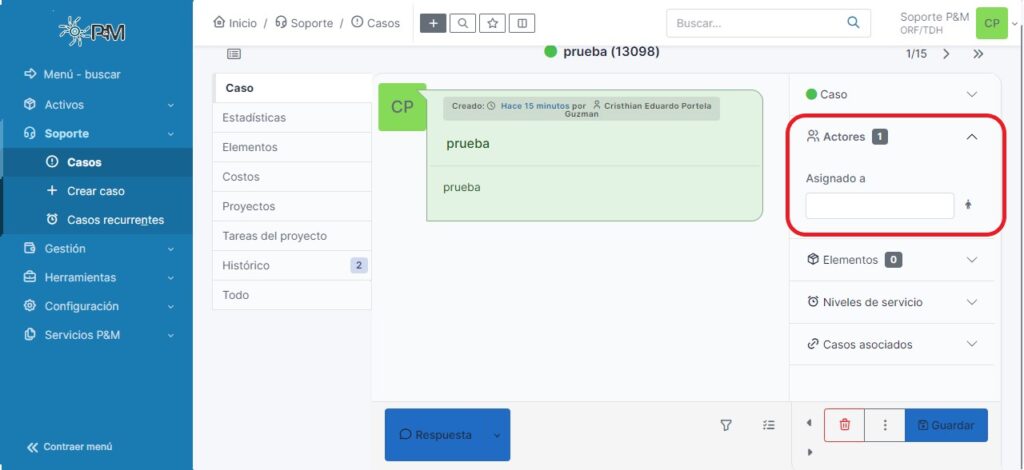
- Una vez estando en el caso nos dirigimos al módulo actores.
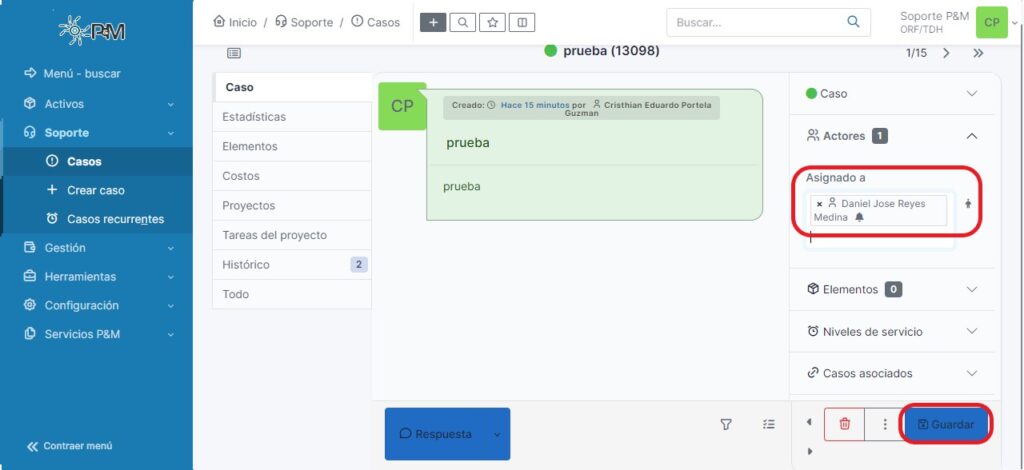
- Seleccionamos la opción ASIGNADO A e ingresamos el nombre del usuario a asignar.
- Una vez reasignado podemos eliminar el usuario anterior y le damos en el botón guardar.
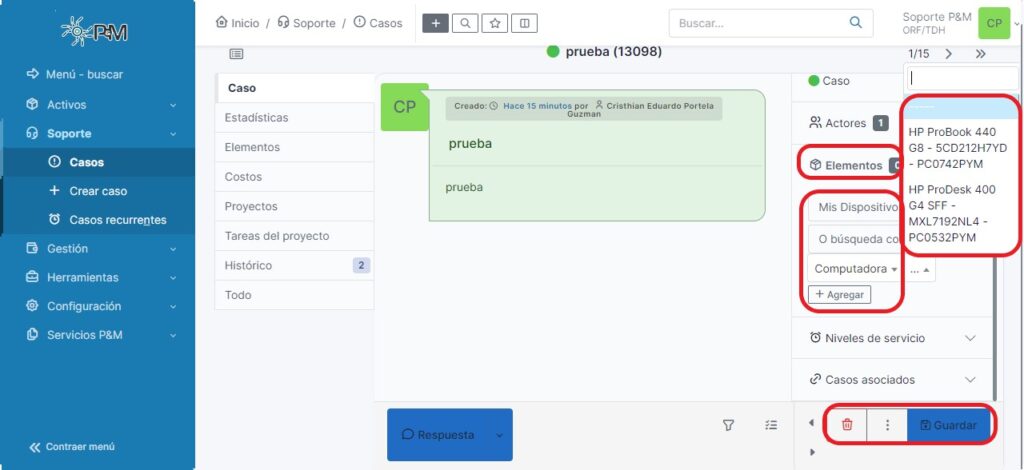
5.Agregar un Elemento
- Una vez estando en el caso nos dirigimos al módulo elementos.
- Seleccionamos el tipo de dispositivo.
- Seleccionamos el modelo y le damos al botón guardar.
6.Cerrar un Caso.
- Una vez estando en el caso nos dirigimos al modulo caso.
- Seleccionamos la opción estado y cambiamos a modo cerrado.
7.Eliminar un caso.
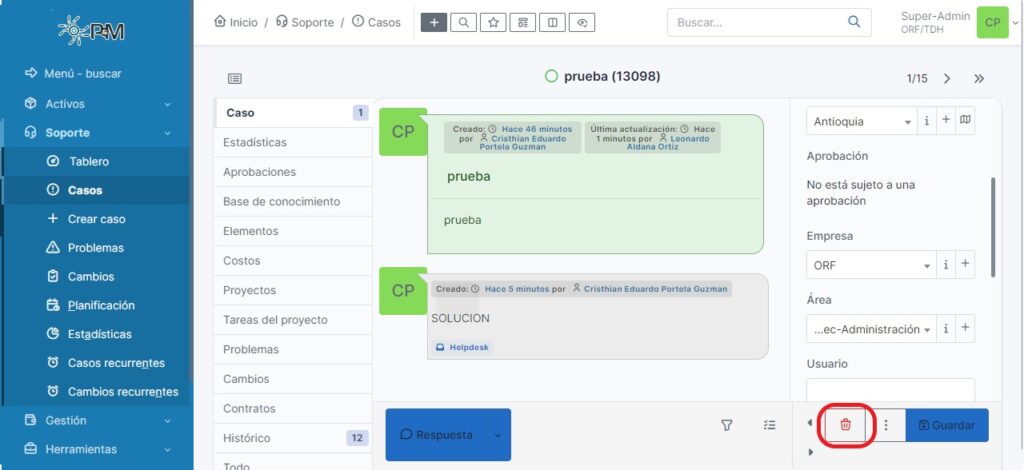
- Una vez estando en el caso nos dirigimos icono de papelera le damos clic y eliminamos el caso.